Bildkomprimierer

Mach deine Bilder kleiner, ohne sichtbaren Verlust. Zieh JPEG-, PNG-, WebP-, GIF-, SVG- oder HEIC-Dateien hinein, eine oder viele auf einmal; jedes Format wird erkannt und passend komprimiert. Danach kannst du jedes Bild feinjustieren und vorher und nachher vergleichen.

  • Täglich kostenlos nutzbar
  • Läuft in deinem Browser
  • Ohne Anmeldung

Zuletzt aktualisiert:

Tarif: FreePakete ansehen →

Bilder hierher ziehen oder auf „Bilder auswählen“ klicken

JPEG, PNG, WebP, GIF, SVG oder HEIC · bis 50 MB pro Bild · bis zu 50 Bilder auf einmal

Anleitung

So komprimierst du Bilder

Drei Schritte von großen Dateien zu kleineren Bildern, die du einzeln oder alle zusammen herunterladen kannst.

  1. Füge deine Bilder hinzu

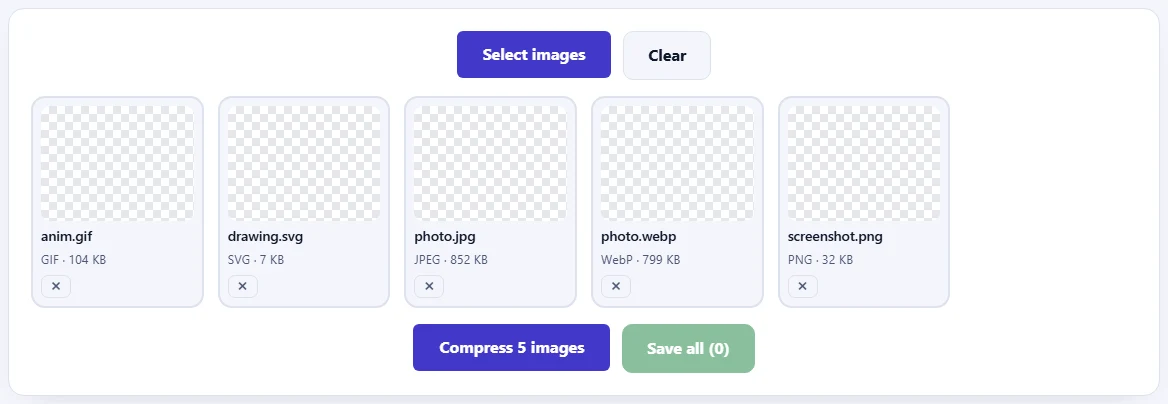
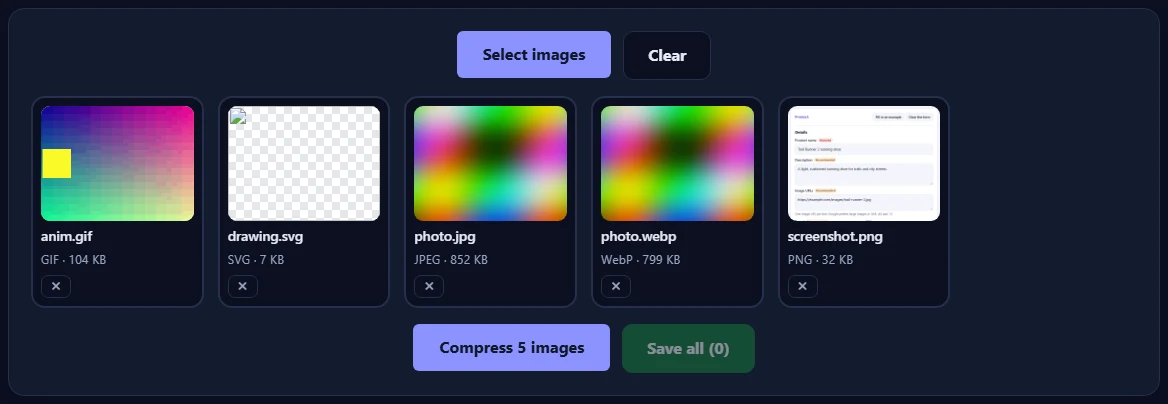
    Klicke auf Bilder auswählen oder zieh JPEG-, PNG-, WebP-, GIF-, SVG- oder HEIC-Dateien in das Feld. Du kannst bis zu 50 auf einmal hinzufügen und Formate mischen; jede Datei wird automatisch erkannt.

    Der Komprimierer mit zwei hinzugefügten Bildern, den Schaltflächen zum Auswählen und Leeren und der Schaltfläche Komprimieren.Der Komprimierer mit zwei hinzugefügten Bildern, den Schaltflächen zum Auswählen und Leeren und der Schaltfläche Komprimieren.
  2. Klicke auf Komprimieren

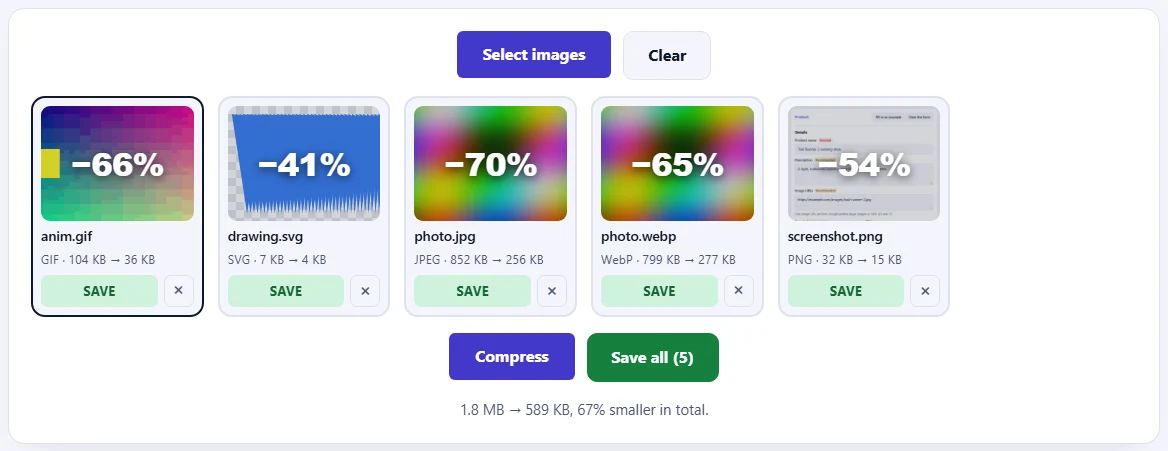
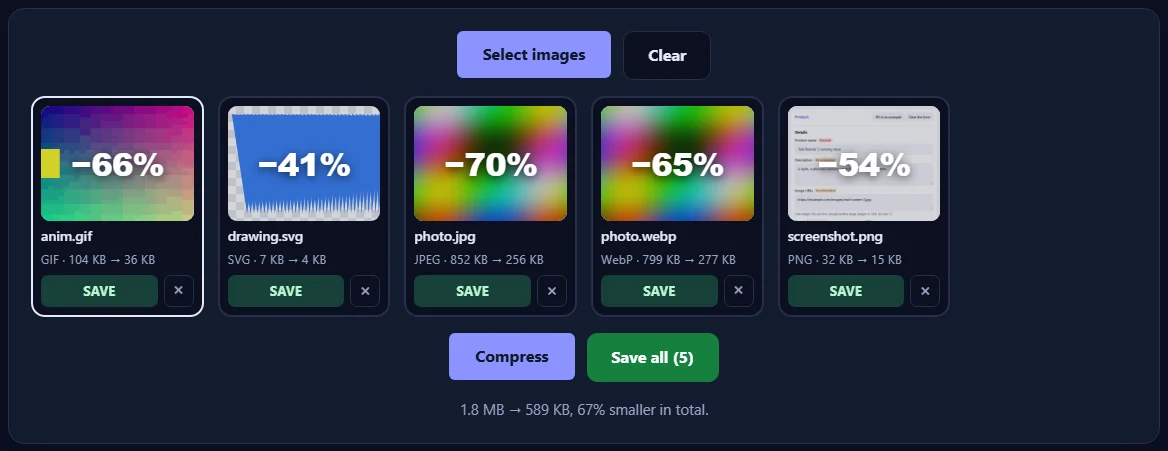
    Jedes Bild wird komprimiert und zeigt, wie viel kleiner es wurde. Speichern lädt ein Bild herunter; Alle speichern lädt alle zusammen als ZIP herunter.

    Zwei komprimierte Bilder, jeweils mit der eingesparten Prozentzahl und einer Speichern-Schaltfläche, und die Schaltfläche Alle speichern.Zwei komprimierte Bilder, jeweils mit der eingesparten Prozentzahl und einer Speichern-Schaltfläche, und die Schaltfläche Alle speichern.
  3. Feinjustieren und vergleichen

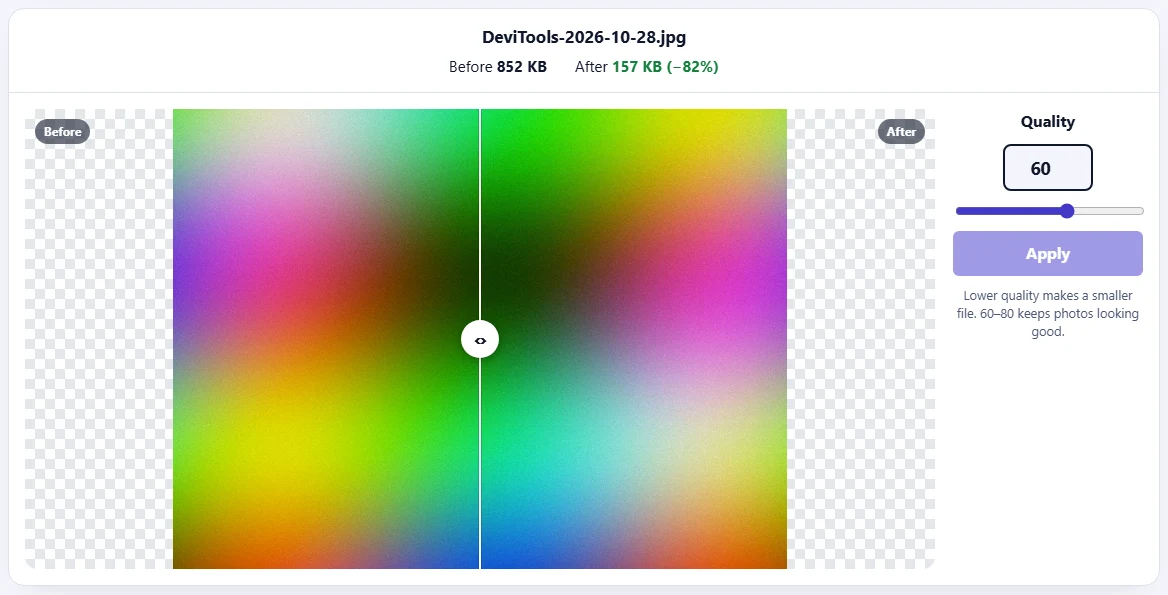
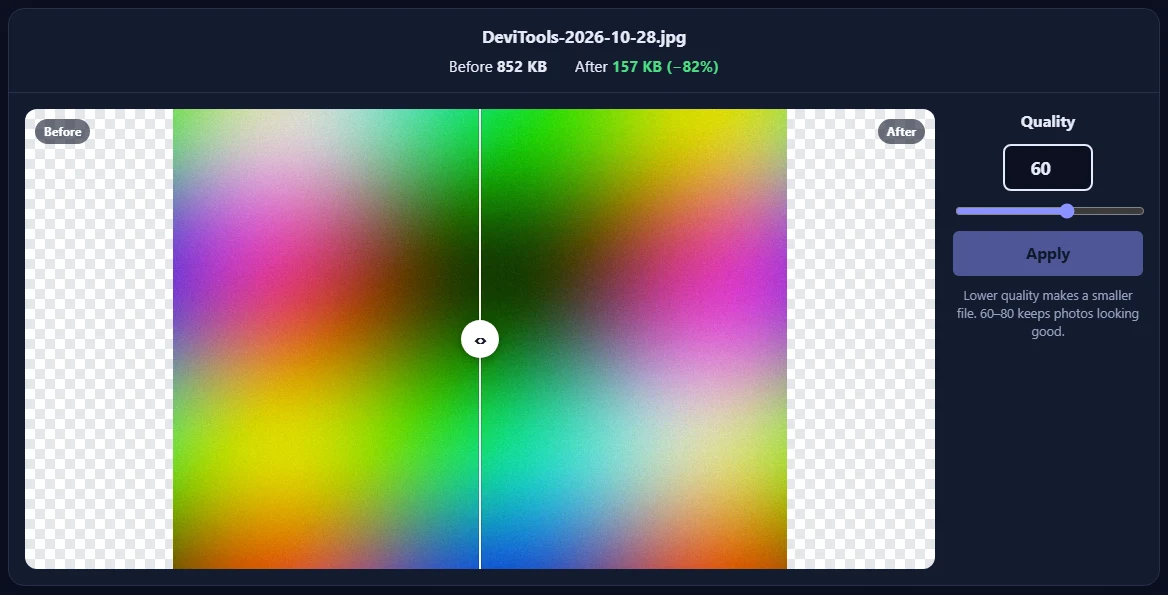
    Klicke auf ein Bild, um vorher und nachher mit dem Schieberegler zu vergleichen. Ändere die Qualität (JPEG, WebP), die Farben (PNG, GIF) oder die Nachkommastellen (SVG) und klicke auf Anwenden.

    Die Vorher-nachher-Ansicht eines Fotos mit dem Vergleichsregler, den Größen vorher und nachher und dem Qualitätsregler mit der Schaltfläche Anwenden.Die Vorher-nachher-Ansicht eines Fotos mit dem Vergleichsregler, den Größen vorher und nachher und dem Qualitätsregler mit der Schaltfläche Anwenden.

Gut zu wissen

  • Nichts wird hochgeladenDie Bilder werden in deinem Browser komprimiert und verlassen nie dein Gerät.
  • Tägliche NutzungenJedes Bild zählt einmal beim ersten Komprimieren. Anpassen mit Anwenden ist kostenlos.
  • Nie größerWird eine Datei durch das Komprimieren nicht kleiner, bleibt das Original erhalten.

Häufige Fragen

Welche Bilder kann ich komprimieren?

JPEG, PNG, WebP, GIF (auch animierte GIFs), SVG und HEIC-Fotos vom iPhone. Du musst den Typ nicht wählen: Jede Datei wird an ihrem Inhalt erkannt, du kannst also Formate mischen und bis zu 50 Bilder auf einmal komprimieren.

Wie werden die Bilder kleiner?

JPEG und WebP werden mit geringerer Qualität neu gespeichert (anfangs 75). PNG und GIF werden auf weniger Farben reduziert, dasselbe verlustbehaftete Verfahren wie bei bekannten PNG-Optimierern, und GIF-Animationen speichern nur die Pixel, die sich ändern. SVG-Dateien werden aufgeräumt: Editor-Daten und Kommentare werden entfernt und Zahlen gerundet.

Kann ich HEIC-Fotos von meinem iPhone komprimieren?

Ja. Browser können keine HEIC-Dateien speichern, daher werden HEIC-Fotos als JPEG gespeichert, das jedes Handy, jeder Computer und jede Website öffnet. HEIC ist schon sehr effizient, deshalb wird die Größe anfangs auf 2048 Pixel an der längsten Seite begrenzt: Fotos bleiben auf Bildschirmen scharf, und die Datei wird viel kleiner. Wähle unter „Maximale Größe“ die Originalgröße, um alle Pixel zu behalten.

Sehen meine Bilder danach schlechter aus?

Die Starteinstellungen sind so gewählt, dass man den Unterschied kaum sieht. Klicke auf ein Bild, um vorher und nachher mit dem Schieberegler zu vergleichen, ändere die Qualität oder die Anzahl der Farben und klicke auf Anwenden. Wird eine Datei durch das Komprimieren nicht kleiner, bleibt das Original unverändert.

Werden meine Bilder hochgeladen?

Nein. Alles passiert in deinem Browser, deine Bilder verlassen also nie dein Gerät. Unser Server speichert nur, dass ein Bild komprimiert wurde, zusammen mit deiner Netzwerkadresse, damit das Tageslimit gilt.

Bleiben Fotoinformationen (EXIF) erhalten?

Nein. Komprimierte JPEG-, WebP- und PNG-Dateien enthalten keine versteckten Fotodaten wie Kamera, Datum oder GPS-Standort mehr. Das macht sie kleiner und sicherer zum Teilen. Fotos werden vorher richtig herum gedreht, damit nichts verdreht aussieht.

Was zählt für das Tageslimit?

Jedes Bild zählt einmal, beim ersten Komprimieren. Späteres Anpassen mit Anwenden ist kostenlos, und Bilder mit Fehlern werden nie gezählt.