

JSON-zu-CSV-Konverter

Mach aus einem JSON-Array mit Datensätzen eine CSV-Datei, die sich in Excel, Google Sheets oder jedem Datenbankprogramm öffnen lässt. Verschachtelte Objekte werden zu Spalten, fehlende Felder bleiben leer.

  • Täglich kostenlos nutzbar
  • Läuft in deinem Browser
  • Ohne Anmeldung

Zuletzt aktualisiert:

Tarif: FreePakete ansehen →

Wird in deinem Browser verarbeitet. Dein JSON wird nicht hochgeladen.

Heute noch 20 von 20 Vorgängen
JSON-Eingabe

CSV

Anleitung

So wandelst du JSON in CSV um

Drei Schritte, um ein JSON-Array mit Datensätzen, etwa eine API-Antwort, in eine Tabelle zu verwandeln.

  1. Füge dein JSON hinzu

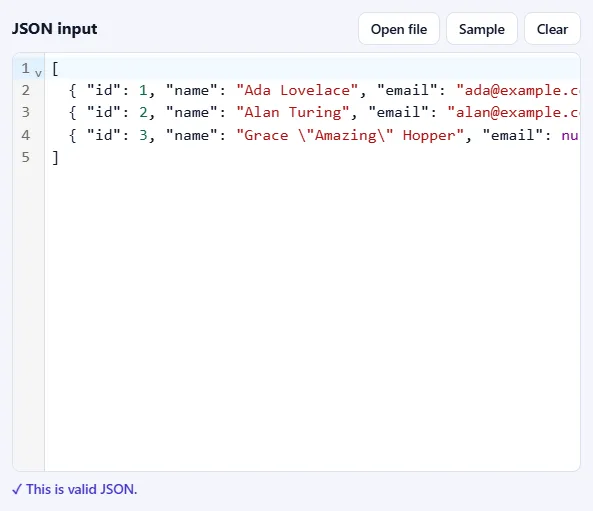
    Füge JSON in das Feld JSON-Eingabe ein, zieh eine .json-Datei darauf oder klicke auf Datei öffnen. Klicke auf Beispiel, um das Tool mit einer kurzen Personenliste auszuprobieren. Sobald der Text gültig ist, siehst du unter dem Feld ✓ Das ist gültiges JSON.

    Das JSON-Eingabefeld mit Beispiel-JSON, den Schaltflächen Open file, Sample und Clear und darunter der Meldung „This is valid JSON“.Das JSON-Eingabefeld mit Beispiel-JSON, den Schaltflächen Open file, Sample und Clear und darunter der Meldung „This is valid JSON“.
  2. Lege fest, wie die CSV aufgebaut wird

    Wähle das Trennzeichen, das deine Tabellenkalkulation erwartet (viele europäische Excel-Versionen nutzen das Semikolon). Lege fest, ob Arrays in eine Zelle oder in eigene Spalten kommen und ob verschachtelte Objekte zu Spalten wie address.city abgeflacht werden. Lass Vor Tabellenformeln schützen bei Daten von anderen eingeschaltet.

    Die CSV-Optionen: Trennzeichen, Arrays in Datensätzen und Kontrollkästchen für Abflachen, Kopfzeile und Schutz vor Tabellenformeln.Die CSV-Optionen: Trennzeichen, Arrays in Datensätzen und Kontrollkästchen für Abflachen, Kopfzeile und Schutz vor Tabellenformeln.
  3. Klicke auf In CSV umwandeln

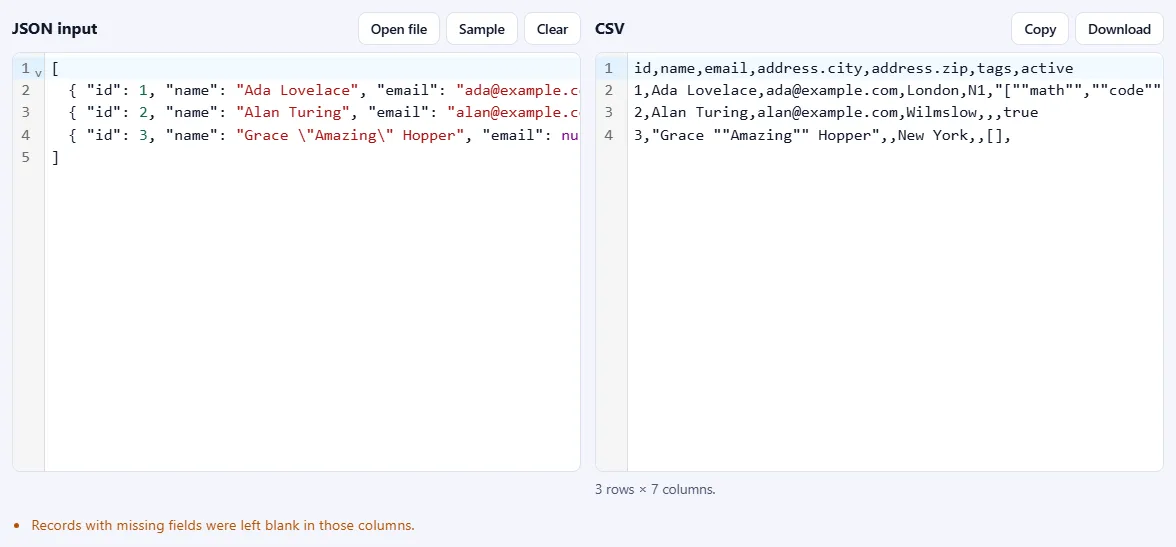
    Die CSV erscheint rechts, darunter die Zahl der Zeilen und Spalten. Fehlen in manchen Datensätzen Felder, weist ein Hinweis darauf hin, dass diese Zellen leer geblieben sind.

    Ein JSON-Array mit drei Personen links und die CSV rechts mit den Spalten id, name, email, address.city, address.zip, tags und active, darunter ein Hinweis.Ein JSON-Array mit drei Personen links und die CSV rechts mit den Spalten id, name, email, address.city, address.zip, tags und active, darunter ein Hinweis.

Gut zu wissen

  • Öffnet sich korrekt in ExcelHerunterladen speichert eine .csv-Datei, die Excel mit intakten Umlauten und Sonderzeichen öffnet.
  • Nichts wird hochgeladenDein JSON wird in deinem Browser verarbeitet und verlässt nie dein Gerät.
  • Tägliche NutzungenJeder erfolgreiche Durchlauf zählt als ein JSON-Vorgang. Ungültiges JSON wird nie gezählt.

Häufige Fragen

Welche JSON-Strukturen lassen sich umwandeln?

Am besten eignet sich ein Array von Objekten: Jedes Objekt wird zu einer Zeile und jeder unterschiedliche Schlüssel zu einer Spalte. Ein einzelnes Objekt wird zu einer Zeile. Ein Array von Arrays ergibt Zeilen mit nummerierten Spalten, und ein Array einfacher Werte ergibt eine einzige Spalte namens value. Die Spaltenliste vereint alle Schlüssel, Datensätze mit fehlenden Feldern bekommen dort also einfach leere Zellen.

Was passiert mit verschachtelten Objekten und Arrays?

Wenn „Verschachtelte Objekte abflachen“ aktiv ist, wird aus einem Objekt wie {"address": {"city": "London"}} eine Spalte namens address.city. Arrays können entweder als JSON-Text in eine Zelle geschrieben werden, wodurch sie unverändert bleiben, oder auf nummerierte Spalten wie tags.0 und tags.1 verteilt werden. Ohne Abflachen werden verschachtelte Objekte als JSON-Text in eine Zelle geschrieben.

Warum sehen Umlaute und Sonderzeichen in Excel falsch aus?

Excel öffnet einfache CSV-Dateien mit einem alten Zeichensatz, außer die Datei beginnt mit einer UTF-8-Markierung. Die heruntergeladene Datei enthält diese Markierung, daher werden Umlaute, ß, Arabisch, Chinesisch und Emojis richtig angezeigt. Beim Kopieren des Textes ist sie nicht enthalten.

Was bewirkt „Vor Tabellenformeln schützen“?

Ein Text, der mit =, +, - oder @ beginnt, kann beim Öffnen der CSV in einer Tabellenkalkulation als Formel ausgeführt werden. Das ist ein bekannter Angriffsweg gegen Menschen, die Dateien aus unbekannten Quellen öffnen. Ist die Option aktiv, bekommen solche Werte ein Apostroph vorangestellt und werden als Text angezeigt. Negative Zahlen sind nicht betroffen. Schalte die Option aus, wenn du den exakten Originaltext brauchst.

Bleiben Zahlen exakt erhalten?

Ja. Zahlen werden so geschrieben, wie sie im JSON stehen, lange IDs und Werte wie 1.50 werden also nicht gerundet oder umformatiert. Beachte, dass Excel selbst Zahlen mit mehr als 15 Stellen beim Öffnen runden kann; importiere lange IDs als Text.

Wird mein JSON hochgeladen oder gespeichert?

Nein. Alles läuft in deinem Browser, deine Daten verlassen also nie dein Gerät. Unser Server speichert nur, dass ein Vorgang umgewandelt wurde, zusammen mit deiner Netzwerkadresse, damit das Tageslimit über dem Tool angewendet werden kann.

Weitere JSON-Tools