



JSON-Formatierer & Validator

Füge JSON ein, um zu prüfen, ob es gültig ist, und es sauber einzurücken. Wenn etwas nicht stimmt, bekommst du die genaue Zeile und Spalte und eine verständliche Erklärung.

  • Täglich kostenlos nutzbar
  • Läuft in deinem Browser
  • Ohne Anmeldung

Zuletzt aktualisiert:

Tarif: FreePakete ansehen →

Wird in deinem Browser verarbeitet. Dein JSON wird nicht hochgeladen.

Heute noch 20 von 20 Vorgängen
JSON-Eingabe

Formatiertes JSON

Anleitung

So formatierst und prüfst du JSON

Vier Schritte, um unordentliches JSON in sauberes, lesbares JSON zu verwandeln und jeden Fehler darin zu finden.

  1. Füge dein JSON hinzu

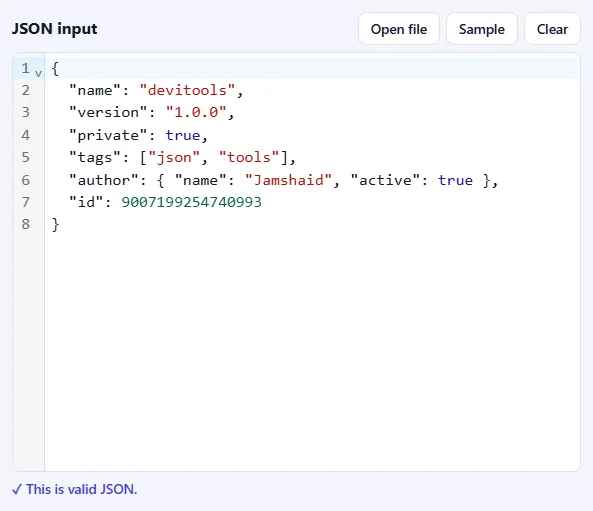
    Füge JSON in das Feld JSON-Eingabe ein, zieh eine .json-Datei darauf oder klicke auf Datei öffnen. Klicke auf Beispiel, um das Tool mit einem kleinen Beispielobjekt auszuprobieren. Sobald der Text gültig ist, siehst du unter dem Feld ✓ Das ist gültiges JSON.

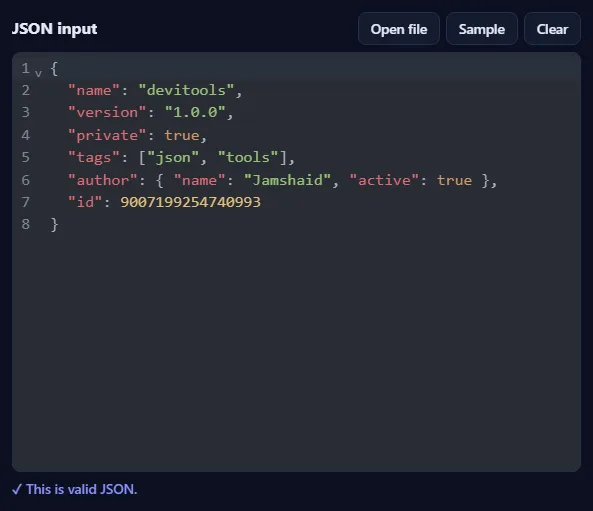
    Das JSON-Eingabefeld mit Beispiel-JSON, den Schaltflächen Open file, Sample und Clear und darunter der Meldung „This is valid JSON“.Das JSON-Eingabefeld mit Beispiel-JSON, den Schaltflächen Open file, Sample und Clear und darunter der Meldung „This is valid JSON“.
  2. Wähle die Einrückung

    Wähle 2 Leerzeichen, 4 Leerzeichen oder Tabulator. Aktiviere Schlüssel von A bis Z sortieren, um die Eigenschaften jedes Objekts alphabetisch zu ordnen; so lassen sich zwei Dateien leichter vergleichen.

    Die Optionsleiste mit dem Einrückungsmenü auf 2 Leerzeichen und dem Kontrollkästchen zum Sortieren der Schlüssel von A bis Z.Die Optionsleiste mit dem Einrückungsmenü auf 2 Leerzeichen und dem Kontrollkästchen zum Sortieren der Schlüssel von A bis Z.
  3. Klicke auf Formatieren & prüfen

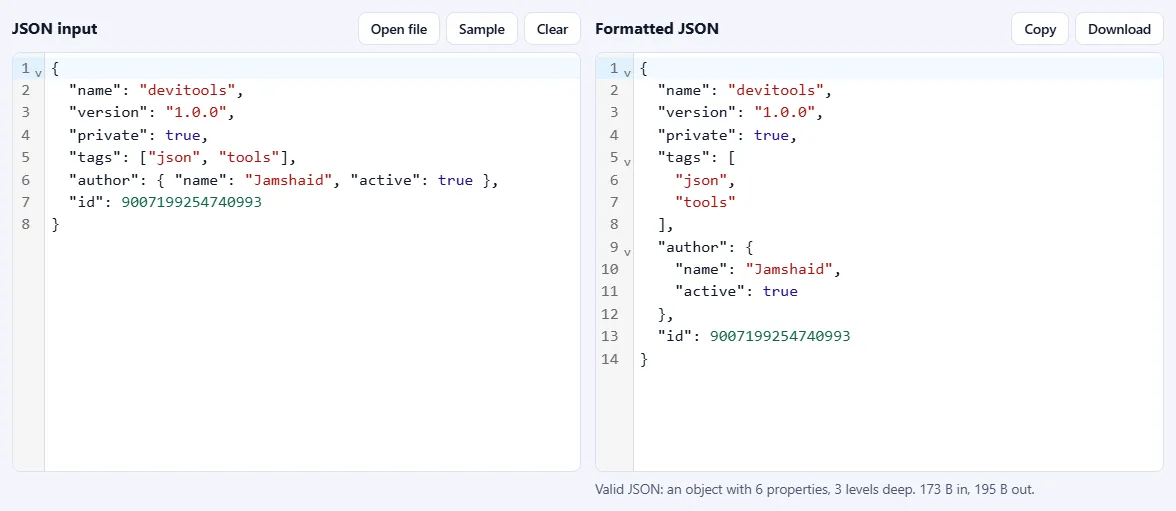
    Das saubere JSON erscheint rechts. Darunter fasst eine Zeile zusammen, was das JSON enthält, etwa wie viele Eigenschaften und wie viele Ebenen tief es ist. Mit Kopieren oder Herunterladen nimmst du es mit.

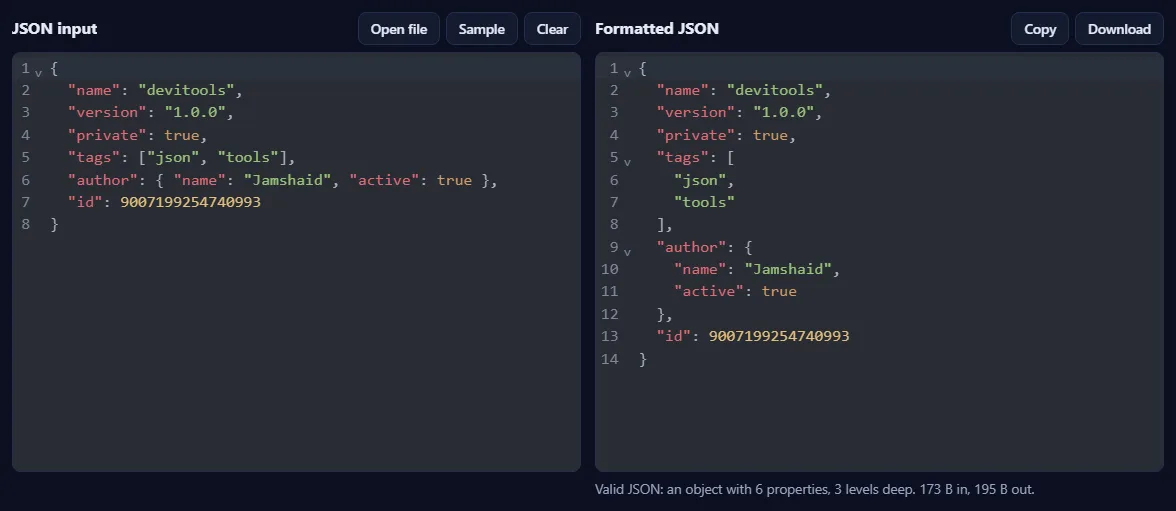
    Kompaktes JSON links und dasselbe JSON sauber eingerückt rechts, darunter eine Zusammenfassung und die Schaltflächen Copy und Download.Kompaktes JSON links und dasselbe JSON sauber eingerückt rechts, darunter eine Zusammenfassung und die Schaltflächen Copy und Download.
  4. Fehler in Sekunden beheben

    Ist das JSON ungültig, nennt eine Meldung Zeile und Spalte, erklärt, was falsch ist (zum Beispiel ein fehlendes Komma), und zeigt die Stelle. Klicke auf Zum Fehler, um im Editor direkt dorthin zu springen, behebe den Fehler und klicke erneut auf Formatieren & prüfen.

    Ein Fehlerfeld mit dem Text „Invalid JSON at line 5, column 3“, der Erklärung, dass vielleicht ein Komma fehlt, der Zeile mit einer Markierung unter dem Problem und einer Schaltfläche Go to error.Ein Fehlerfeld mit dem Text „Invalid JSON at line 5, column 3“, der Erklärung, dass vielleicht ein Komma fehlt, der Zeile mit einer Markierung unter dem Problem und einer Schaltfläche Go to error.

Gut zu wissen

  • Nichts wird hochgeladenDein JSON wird in deinem Browser verarbeitet und verlässt nie dein Gerät.
  • Tägliche NutzungenJeder erfolgreiche Durchlauf zählt als ein JSON-Vorgang. Ungültiges JSON wird nie gezählt.
  • Große Zahlen sind sicherSehr große Zahlen wie lange IDs bleiben genau so, wie sie geschrieben wurden, statt gerundet zu werden.

Häufige Fragen

Was gilt als gültiges JSON?

JSON folgt einem strengen Standard (RFC 8259). Eigenschaftsnamen und Texte müssen in doppelten Anführungszeichen stehen, Elemente werden durch Kommas getrennt, ohne Komma nach dem letzten, und Kommentare sind nicht erlaubt. Werte können Objekte, Arrays, Texte, Zahlen, true, false oder null sein. JavaScript-Gewohnheiten wie einfache Anführungszeichen, Schlüssel ohne Anführungszeichen, abschließende Kommas, NaN und undefined sind in JSON Fehler.

Verändert das Formatieren meine Daten?

Kein Wert wird verändert. Zahlen bleiben genau so, wie du sie geschrieben hast, eine große ID wie 9007199254740993 bleibt also erhalten (viele Tools runden sie stillschweigend), und 1.10 bleibt 1.10. Eigenschaften behalten ihre Reihenfolge, außer du aktivierst das Sortieren der Schlüssel. Texte können neu maskiert werden, zum Beispiel wird aus \u00e9 ein é, was dasselbe bedeutet.

Wie finde ich heraus, was an meinem JSON falsch ist?

Wenn das JSON ungültig ist, zeigt das Tool Zeile und Spalte, die Zeile selbst mit einer Markierung und eine kurze Erklärung, etwa ein fehlendes Komma, ein abschließendes Komma, einfache Anführungszeichen oder eine nicht geschlossene Klammer. Die häufigsten Ursachen sind ein fehlendes oder überzähliges Komma, einfache statt doppelte Anführungszeichen und eine fehlende schließende Klammer.

Warnt es vor doppelten Schlüsseln?

Ja. JSON erlaubt denselben Schlüssel zweimal in einem Objekt, aber die meisten Programme behalten nur den letzten Wert und verwerfen die anderen stillschweigend. Das Tool behält beide in der Ausgabe und listet die doppelten Schlüssel auf, damit du entscheiden kannst.

Wird mein JSON hochgeladen oder gespeichert?

Nein. Alles läuft in deinem Browser, deine Daten verlassen also nie dein Gerät. Unser Server speichert nur, dass ein Vorgang formatiert wurde, zusammen mit deiner Netzwerkadresse, damit das Tageslimit über dem Tool angewendet werden kann.

Weitere JSON-Tools