

Dateivergleich

Zwei Dateien oder Codeausschnitte vergleichen, Änderungen Zeile für Zeile finden und einzelne Änderungen gezielt übernehmen.

  • Täglich kostenlos nutzbar
  • Texte werden nie gespeichert
  • Ohne Anmeldung

Zuletzt aktualisiert:

Tarif: FreePakete ansehen →

Vergleichsoptionen

Jeder Klick auf Vergleichen zählt als eine Nutzung. Änderungen übernehmen, rückgängig machen und Optionen ändern ist danach 30 Minuten lang kostenlos. Bis zu 1 MB pro Seite. Gäste werden pro Netzwerk (IP-Adresse) begrenzt. Melde dich an, um dein eigenes Limit zu nutzen.

Links / Original

Rechts / Ziel

Heute: 0 / 10

Anleitung

So vergleichst du zwei Dateien

Fünf schnelle Schritte, vom Einfügen deines Textes bis zur Übernahme des Ergebnisses.

  1. Füge deine beiden Fassungen hinzu

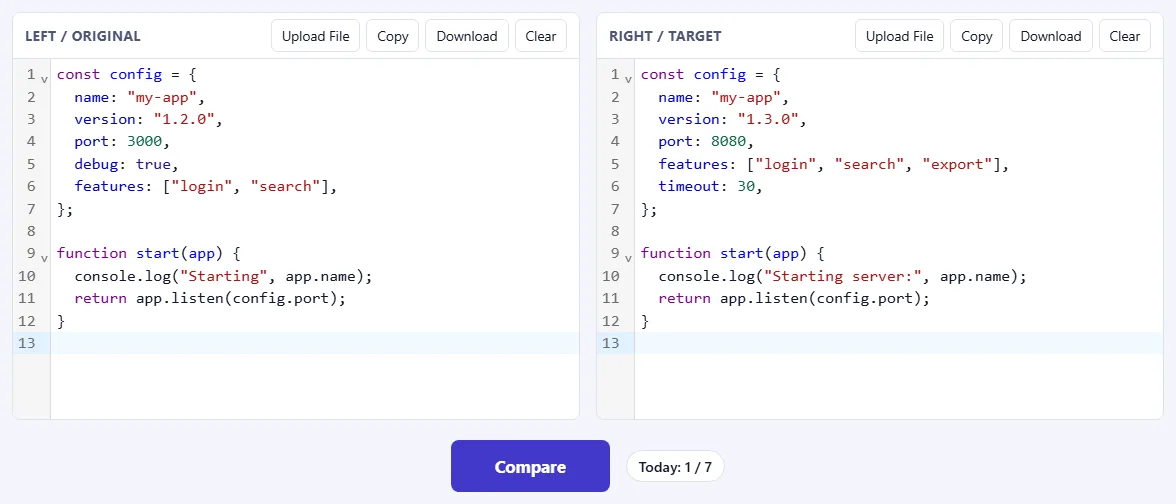
    Füge den Originaltext in Links / Original und die neue Fassung in Rechts / Ziel ein. Du kannst auch auf jeder Seite auf Datei hochladen klicken, um eine Datei von deinem Computer zu laden. Jeder Editor hat eigene Schaltflächen zum Kopieren, Herunterladen und Leeren.

    Zwei Code-Editoren nebeneinander, Left / Original und Right / Target, jeweils mit den Schaltflächen Upload File, Copy, Download und Clear, darunter die Schaltfläche Compare.Zwei Code-Editoren nebeneinander, Left / Original und Right / Target, jeweils mit den Schaltflächen Upload File, Copy, Download und Clear, darunter die Schaltfläche Compare.
  2. Wähle eine Sprache und Optionen

    Wähle die Sprache für die Syntaxhervorhebung. Aktiviere unter Vergleichsoptionen Leerzeichen ignorieren, Zeilenenden ignorieren oder Groß-/Kleinschreibung ignorieren, um unwichtige Unterschiede wie geänderte Einrückung auszublenden.

    Die Werkzeugleiste mit Rückgängig, Wiederholen, Seiten tauschen, Beide leeren, Zurücksetzen, dem Sprachmenü und den Vergleichsoptionen.Die Werkzeugleiste mit Rückgängig, Wiederholen, Seiten tauschen, Beide leeren, Zurücksetzen, dem Sprachmenü und den Vergleichsoptionen.
  3. Klicke auf Vergleichen

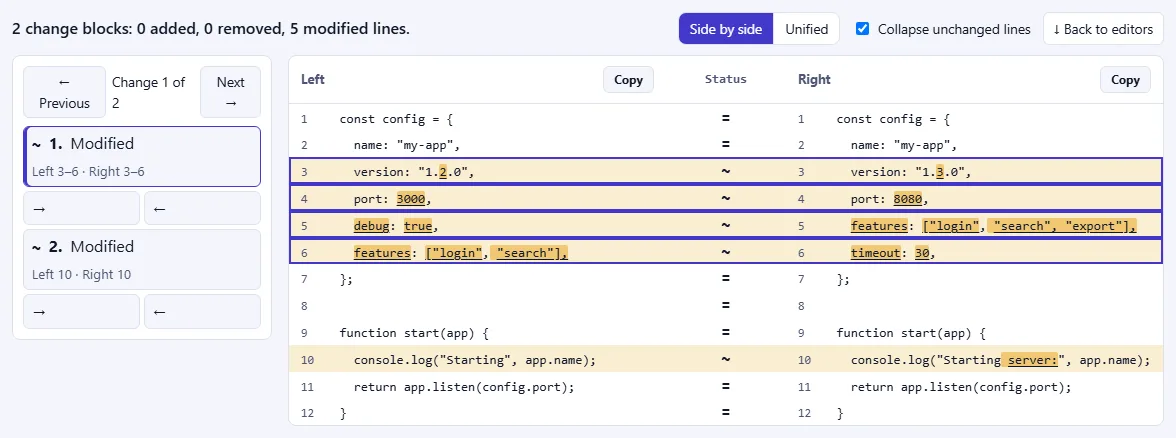
    Das Ergebnis erscheint über den Editoren mit einer Zusammenfassung der Änderungen. Geänderte Zeilen werden hervorgehoben, und die genauen abweichenden Zeichen sind in jeder Zeile markiert. Aktiviere Unveränderte Zeilen einklappen, um lange gleiche Abschnitte auszublenden. Jeder Klick auf Vergleichen zählt als eine Nutzung deines Tageslimits.

    Das Vergleichsergebnis in der Ansicht nebeneinander: eine Zusammenfassung, die Liste der Änderungen links und hervorgehobene geänderte Zeilen mit markierten abweichenden Zeichen.Das Vergleichsergebnis in der Ansicht nebeneinander: eine Zusammenfassung, die Liste der Änderungen links und hervorgehobene geänderte Zeilen mit markierten abweichenden Zeichen.
  4. Geh die Änderungen durch und übernimm sie

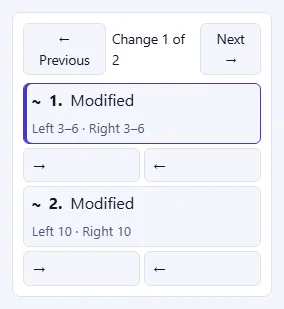
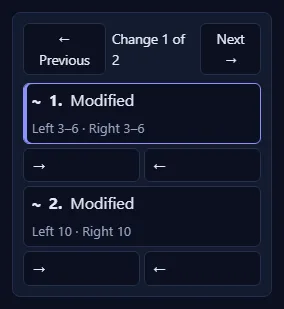
    Mit ← Zurück und Weiter → oder mit einem Klick auf eine Änderung in der Liste springst du zu ihr. Unter jeder Änderung kopiert die Schaltfläche → die linke Fassung dieser Änderung nach rechts und ← die rechte Fassung nach links. Vertan? Nutze Änderung rückgängig und Änderung wiederholen. Änderungen übernehmen, rückgängig machen und Optionen ändern ist nach einem Vergleich 30 Minuten lang kostenlos.

    Die Änderungsliste mit den Schaltflächen Previous und Next, zwei geänderten Abschnitten und Pfeiltasten unter jeder Änderung, um sie auf die andere Seite zu übernehmen.Die Änderungsliste mit den Schaltflächen Previous und Next, zwei geänderten Abschnitten und Pfeiltasten unter jeder Änderung, um sie auf die andere Seite zu übernehmen.
  5. Wechsle zur zusammengeführten Ansicht, dann kopieren oder herunterladen

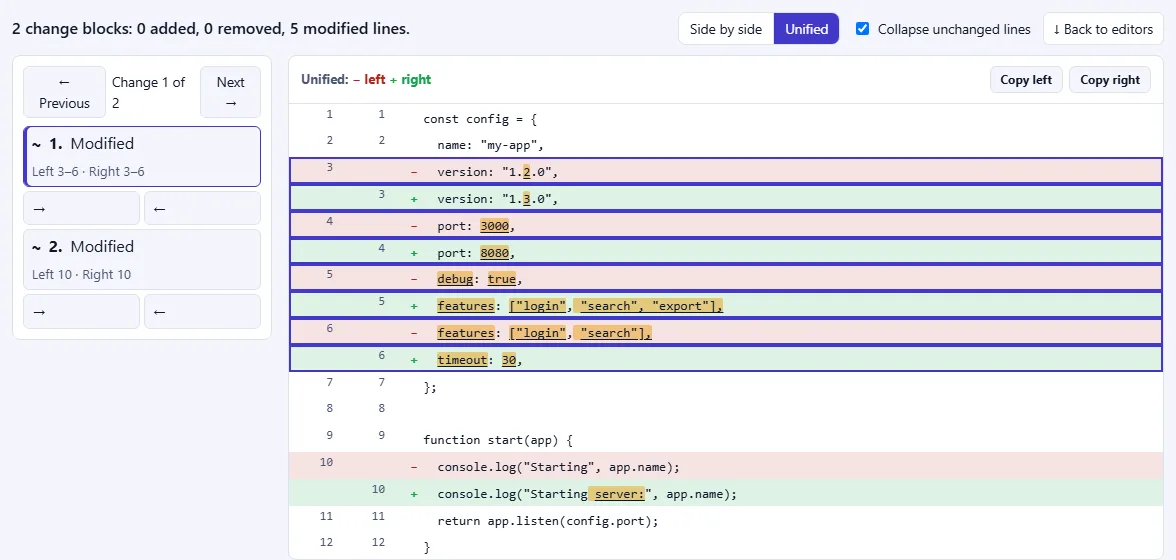
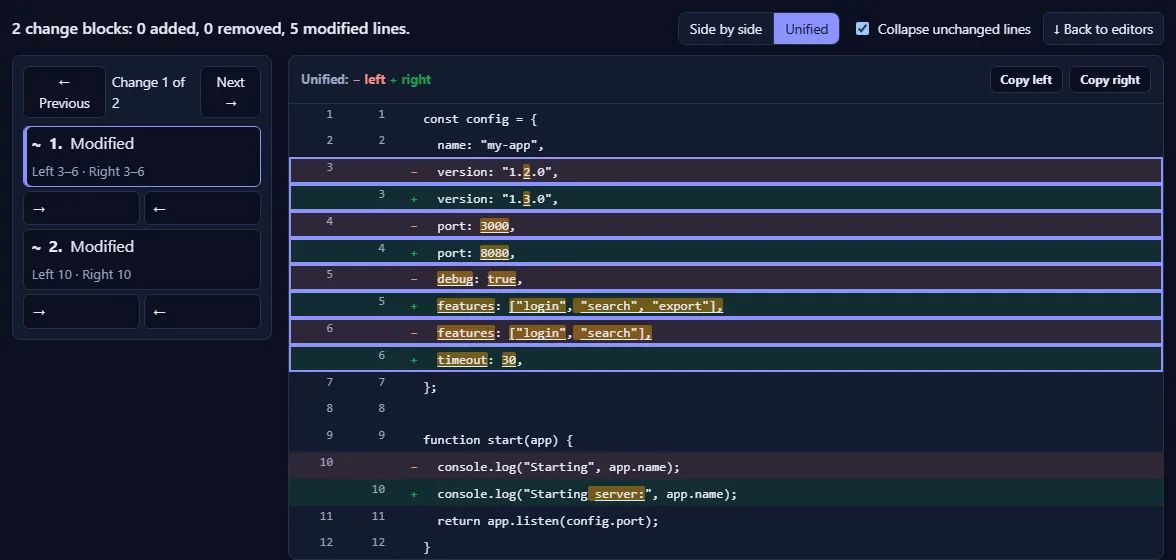
    Nebeneinander zeigt beide Fassungen nebeneinander. Zusammengeführt zeigt sie in einer Spalte, entfernte Zeilen mit − und hinzugefügte mit + markiert. Nutze Links kopieren oder Rechts kopieren, um ein Ergebnis mitzunehmen, oder Herunterladen in einem Editor, um es als Datei zu speichern.

    Das Vergleichsergebnis in der zusammengeführten Ansicht: entfernte Zeilen mit Minus und hinzugefügte mit Plus markiert, mit den Schaltflächen Copy left und Copy right.Das Vergleichsergebnis in der zusammengeführten Ansicht: entfernte Zeilen mit Minus und hinzugefügte mit Plus markiert, mit den Schaltflächen Copy left und Copy right.

Gut zu wissen

  • Seiten tauschenVertauscht den linken und rechten Text, sodass Hinzufügungen zu Entfernungen werden und umgekehrt. Du kannst es rückgängig machen.
  • Beide leeren / ZurücksetzenBeide leeren leert die Editoren (rückgängig machbar). Vergleich zurücksetzen entfernt das Ergebnis und stellt die Optionen zurück; dein Text bleibt.
  • Zurück zu den EditorenSpringt vom Ergebnis zu den Editoren, damit du weiterbearbeiten und erneut vergleichen kannst.
  • Nach dem Vergleich bearbeitet?Ein Hinweis sagt dir, dass das Ergebnis veraltet ist. Klicke erneut auf Vergleichen, um es zu aktualisieren.

Häufige Fragen

Ist dieses Tool zum Dateivergleich kostenlos?

Ja. Du hast jeden Tag eine Anzahl kostenloser Vergleiche, die neben der Schaltfläche Vergleichen angezeigt wird. Jeder Klick auf Vergleichen zählt als eine Nutzung; Änderungen übernehmen, rückgängig machen und Optionen ändern ist danach 30 Minuten lang kostenlos. Das Kontingent wird um 00:00 UTC zurückgesetzt, und es gibt Pakete mit höheren Limits.

Werden meine Dateien hochgeladen oder gespeichert?

Um die Unterschiede zu berechnen, werden die beiden Texte an unseren Server gesendet, im Arbeitsspeicher verglichen und zurückgeschickt. Sie werden weder gespeichert noch protokolliert. Bitte füge keine Passwörter, Schlüssel oder andere Geheimnisse in ein Online-Tool ein, auch nicht in dieses.

Welche Dateien kann ich vergleichen?

Jeden Text: Quellcode, Konfigurationsdateien, JSON, CSV, Markdown oder reinen Text. Füge ihn in die beiden Editoren ein oder lade Dateien wie .txt, .md, .js, .jsx, .ts, .tsx, .json, .html, .css, .scss, .py, .java und weitere hoch. Wähle eine Sprache für die Syntaxhervorhebung.

Wie groß dürfen die Dateien sein?

Jede Seite darf bis zu 1 MB und 20.000 Zeilen haben. Größere Dateien vergleichst du am besten in Teilen.

Kann ich Leerzeichen, Zeilenenden oder Groß-/Kleinschreibung ignorieren?

Ja. Aktiviere unter Vergleichsoptionen „Leerzeichen ignorieren“, „Zeilenenden ignorieren“ oder „Groß-/Kleinschreibung ignorieren“, um unwichtige Unterschiede auszublenden, etwa geänderte Einrückung oder Windows- statt Unix-Zeilenenden.

Kann ich eine Änderung von einer Seite auf die andere übernehmen?

Ja. Jede Änderung in der Liste hat die Schaltflächen → und ←, die diese Änderung auf die rechte oder linke Seite kopieren. Mit „Änderung rückgängig“ und „Änderung wiederholen“ gehst du zurück, und „Seiten tauschen“ vertauscht die beiden Texte.

Was ist der Unterschied zwischen der Ansicht nebeneinander und der zusammengeführten Ansicht?

Nebeneinander zeigt beide Fassungen nebeneinander, mit hervorgehobenen geänderten Zeichen. Die zusammengeführte Ansicht zeigt sie in einer Spalte, entfernte Zeilen mit − und hinzugefügte mit + markiert, wie bei einem Code-Review.