

PNG-in-WebP-Konverter

Die Umwandlung von PNG in WebP macht die Datei meist viel kleiner und behält die Transparenz, sodass Seiten schneller laden.

  • Täglich kostenlos nutzbar
  • Läuft in deinem Browser
  • Ohne Anmeldung

Zuletzt aktualisiert:

Tarif: FreePakete ansehen →

Wird auf deinem Gerät umgewandelt. Deine Bilder werden auf keinen Server hochgeladen.

Heute noch 25 von 25 Umwandlungen

Ziehe deine PNG-Bilder hierher

Unterstützt .png · bis 23,8 MB pro Datei · 50 auf einmal · gespeichert als WebP

Gilt für die Bilder, die du als Nächstes umwandelst. Höhere Qualität bedeutet eine größere Datei. Die Bildgröße bleibt gleich, und Fotodaten wie der Standort werden entfernt.

Anleitung

So wandelst du PNG in WebP um

4 einfache Schritte, vom Hinzufügen deiner Dateien bis zum Herunterladen der WebP-Versionen.

  1. Füge deine PNG-Bilder hinzu

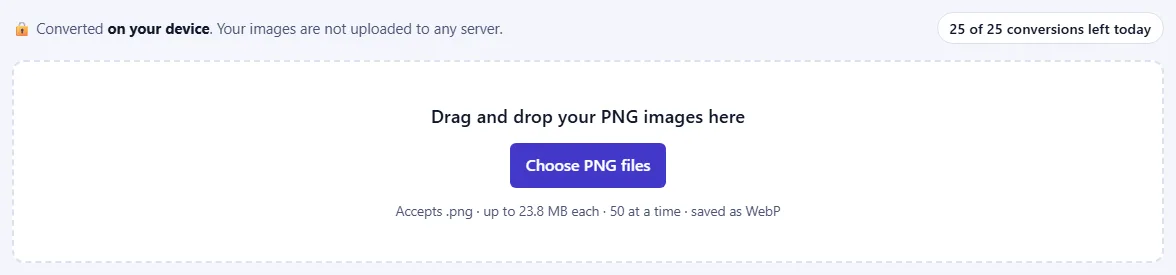
    Zieh deine PNG-Dateien in das Feld oder klicke auf PNG-Dateien auswählen. Du kannst bis zu 50 auf einmal hinzufügen. Sie werden auf deinem Gerät gelesen und nie hochgeladen. Der Zähler oben zeigt, wie viele Umwandlungen du heute noch hast.

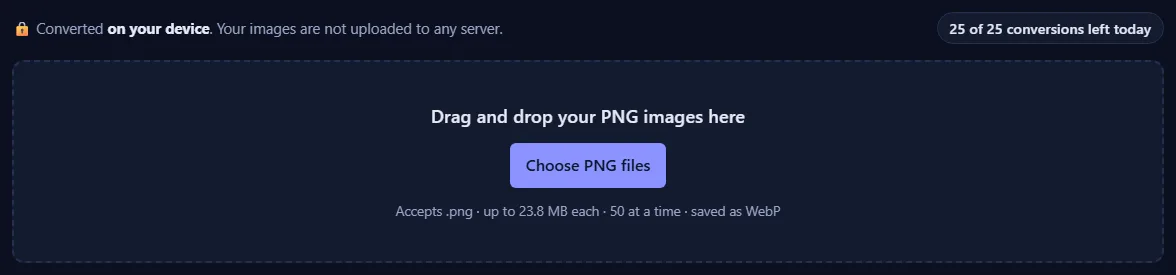
    Das Upload-Feld mit dem Text „Drag and drop your PNG images here“, einer Schaltfläche Choose PNG files und einem Zähler der heute verbleibenden Umwandlungen.Das Upload-Feld mit dem Text „Drag and drop your PNG images here“, einer Schaltfläche Choose PNG files und einem Zähler der heute verbleibenden Umwandlungen.
  2. Prüfe die Liste

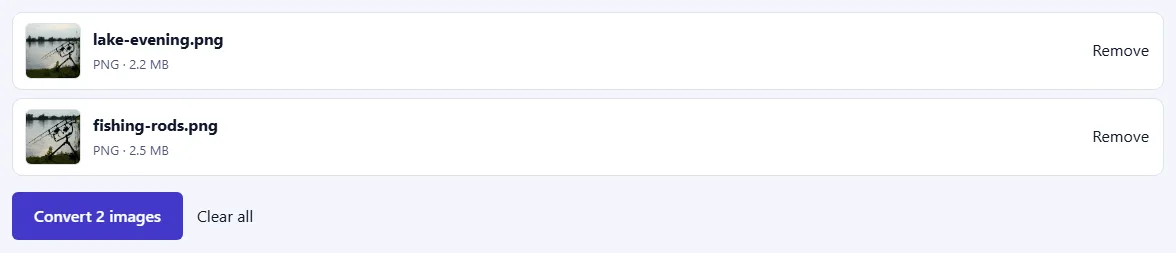
    Jede Datei erscheint mit Name und Größe. Klicke auf Entfernen, um eine herauszunehmen. Ist eine Datei gar kein PNG-Bild, wird sie mit einer Erklärung markiert und, falls vorhanden, mit einem Link zum passenden Konverter.

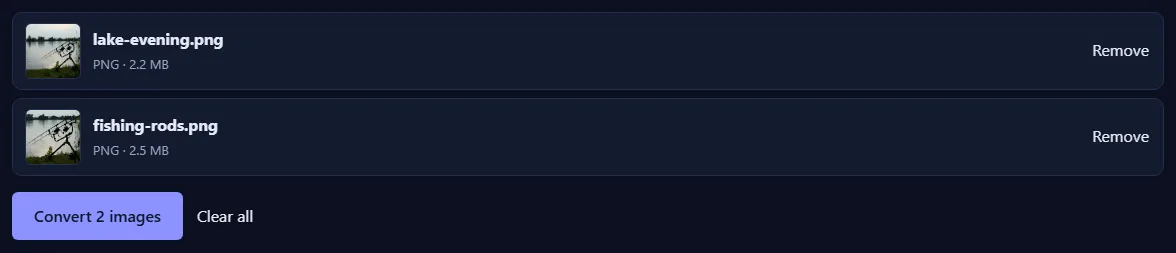
    Zwei PNG-Dateien in der Liste, jede mit einem Link Remove, und darunter eine Schaltfläche „Convert 2 images“.Zwei PNG-Dateien in der Liste, jede mit einem Link Remove, und darunter eine Schaltfläche „Convert 2 images“.
  3. Wähle die Qualität

    Zieh den Regler Qualität. Bei 90 % sieht fast jedes Foto aus wie das Original; niedrigere Werte ergeben kleinere Dateien. Das Bild behält seine Größe in Pixeln.

    Der Qualitätsregler auf 90 %, mit dem Hinweis, dass höhere Qualität eine größere Datei bedeutet.Der Qualitätsregler auf 90 %, mit dem Hinweis, dass höhere Qualität eine größere Datei bedeutet.
  4. Wandle um und lade deine WebP-Dateien herunter

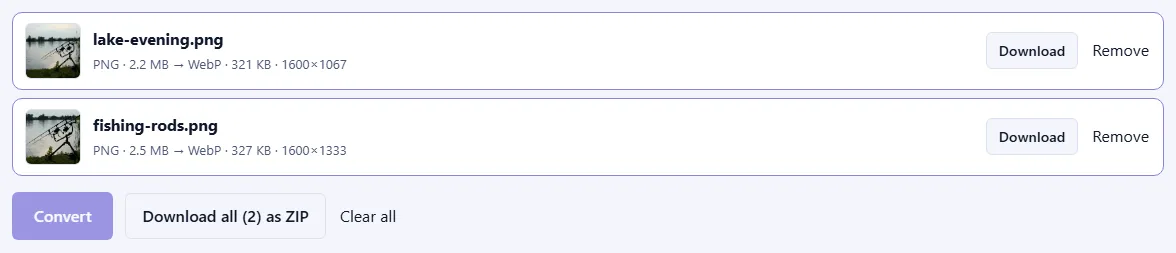
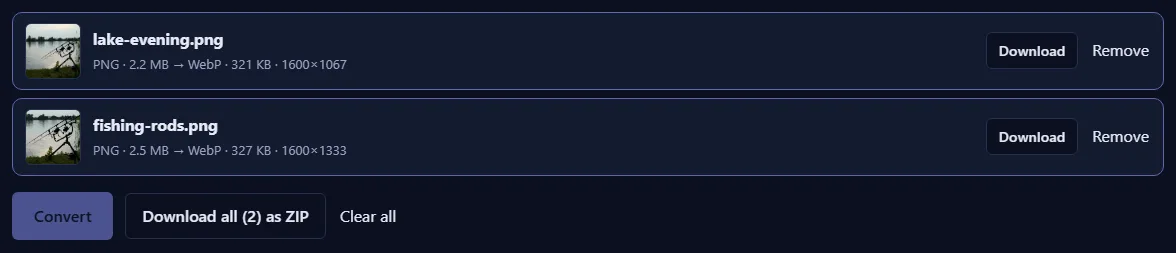
    Klicke auf Umwandeln. Jede Datei zeigt ihre neue WebP-Größe, ihre Abmessungen und eine Vorschau. Klicke auf Herunterladen für eine Datei oder auf Alle als ZIP herunterladen, um sie zusammen zu speichern.

    Zwei umgewandelte Dateien mit Vorschau, ihren neuen WebP-Größen und Abmessungen, Schaltflächen Download und einer Schaltfläche „Download all (2) as ZIP“.Zwei umgewandelte Dateien mit Vorschau, ihren neuen WebP-Größen und Abmessungen, Schaltflächen Download und einer Schaltfläche „Download all (2) as ZIP“.

Gut zu wissen

  • Nichts wird hochgeladenDeine PNG-Dateien werden auf deinem eigenen Gerät umgewandelt und verlassen es nie.
  • Klein und scharfWebP behält bei kleiner Dateigröße eine gute Qualität, Webseiten laden dadurch schneller.
  • Tägliche NutzungenJedes umgewandelte Bild zählt einmal für dein Tageskontingent. Fehlgeschlagene Umwandlungen werden nie gezählt.

Häufige Fragen

Ist dieser PNG-in-WebP-Konverter kostenlos und privat?

Ja. Die Umwandlung läuft in deinem Browser, deine PNG-Dateien werden also nie auf einen Server hochgeladen. Unser Server speichert nur, dass ein Bild umgewandelt wurde, zusammen mit deiner Netzwerkadresse, damit das Tageslimit über dem Konverter angewendet werden kann.

Verliere ich Qualität, wenn ich PNG in WebP umwandle?

WebP komprimiert verlustbehaftet, daher werden feine Details gegen eine viel kleinere Datei getauscht. Der Qualitätsregler bestimmt, wie stark. Ab 90 % ist der Unterschied selten sichtbar.

Bleibt die Transparenz erhalten?

Ja. Transparente Bereiche bleiben in der WebP-Datei transparent.

Bleiben der Standort und andere Metadaten des Fotos erhalten?

Nein. Der Konverter erstellt eine neue WebP-Datei nur mit dem Bild, daher werden GPS-Standort, Kameradaten und Datumsangaben aus dem Original nicht übernommen. Wenn du ein WebP mit den Original-Metadaten willst, nutze einen Desktop-Editor.

Weitere Bildkonverter