

Convertidor de HEIC a JPG

Las fotos del iPhone y el iPad se guardan en HEIC, un formato que Windows, muchas webs y la mayoría de los formularios y correos no pueden abrir. Conviértelas aquí a JPG y funcionarán casi en cualquier sitio.

  • Usos diarios gratis
  • Funciona en tu navegador
  • Sin registro

Última actualización:

Plan: FreeVer paquetes →

Se convierte en tu dispositivo. Tus imágenes no se suben a ningún servidor.

Te quedan 25 de 25 conversiones hoy

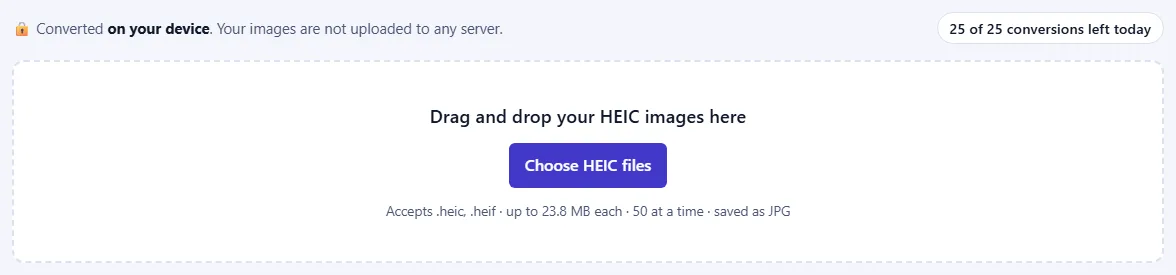
Arrastra y suelta aquí tus imágenes HEIC

Admite .heic, .heif · hasta 23,8 MB cada una · 50 a la vez · se guardan como JPG

Se aplica a las imágenes que conviertas a continuación. Más calidad significa un archivo más grande. La imagen mantiene su tamaño y se eliminan datos de la foto como la ubicación.

Guía

Cómo convertir HEIC a JPG

4 pasos sencillos, desde añadir tus archivos hasta descargar las versiones JPG.

  1. Añade tus fotos HEIC

    Arrastra tus archivos HEIC al recuadro o haz clic en Elegir archivos HEIC. Puedes añadir hasta 50 a la vez. Se leen en tu dispositivo y nunca se suben. El contador de arriba muestra cuántas conversiones te quedan hoy.

    El recuadro de subida con el texto “Drag and drop your HEIC images here”, un botón Choose HEIC files y un contador de conversiones restantes de hoy.El recuadro de subida con el texto “Drag and drop your HEIC images here”, un botón Choose HEIC files y un contador de conversiones restantes de hoy.
  2. Revisa la lista

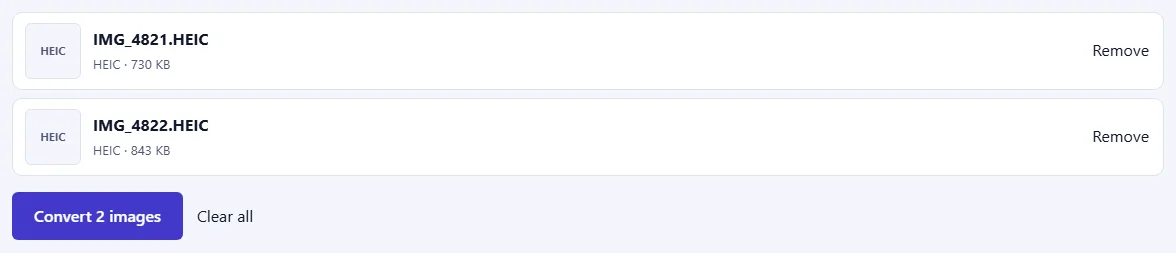
    Cada archivo aparece con su nombre y su tamaño. Haz clic en Quitar para sacar uno. Si un archivo no es realmente una imagen HEIC, se marca con una explicación y, si existe, un enlace al convertidor adecuado.

    Dos archivos HEIC esperando en la lista, cada uno con un enlace Remove, y un botón “Convert 2 images” debajo.Dos archivos HEIC esperando en la lista, cada uno con un enlace Remove, y un botón “Convert 2 images” debajo.
  3. Elige la calidad

    Mueve el control de Calidad. Con un 90 % casi cualquier foto se ve igual que el original; los valores más bajos dan archivos más ligeros. La imagen mantiene su tamaño en píxeles.

    El control de calidad en el 90 %, con una nota que indica que más calidad significa un archivo más grande.El control de calidad en el 90 %, con una nota que indica que más calidad significa un archivo más grande.
  4. Convierte y descarga tus archivos JPG

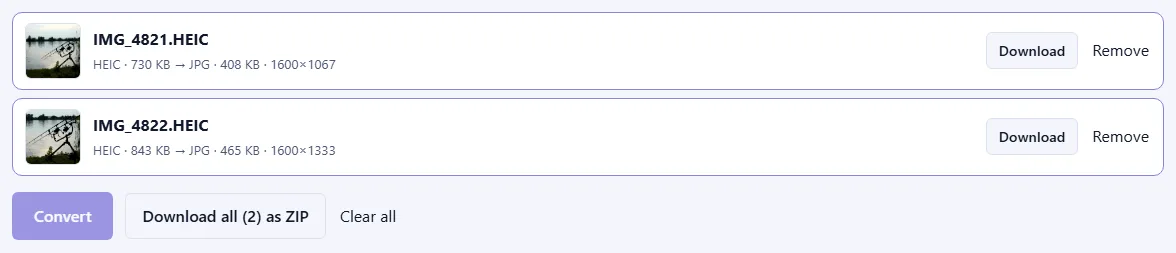
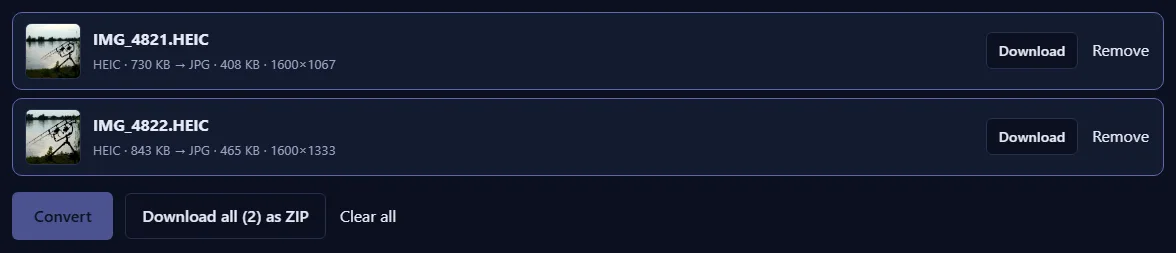
    Haz clic en Convertir. Cada archivo muestra su nuevo tamaño en JPG, sus dimensiones y una vista previa. Haz clic en Descargar para un archivo o en Descargar todo en ZIP para guardarlos juntos.

    Dos archivos convertidos con vista previa, su nuevo tamaño en JPG y sus dimensiones, botones Download y un botón “Download all (2) as ZIP”.Dos archivos convertidos con vista previa, su nuevo tamaño en JPG y sus dimensiones, botones Download y un botón “Download all (2) as ZIP”.

Conviene saber

  • No se sube nadaTus archivos HEIC se convierten en tu propio dispositivo y nunca salen de él.
  • Fotos bien orientadasSe aplica la rotación de la foto, así que las fotos verticales salen derechas.
  • Se abre en todas partesJPG funciona en cualquier móvil, ordenador, web y servicio de correo.
  • Usos diariosCada imagen convertida cuenta una vez en tu límite diario. Las conversiones fallidas nunca se cuentan.

Preguntas frecuentes

¿Este convertidor de HEIC a JPG es gratis y privado?

Sí. La conversión se hace en tu navegador, así que tus archivos HEIC nunca se suben a un servidor. Nuestro servidor solo registra que se convirtió una imagen, junto con tu dirección de red, para aplicar el límite diario que se muestra sobre el convertidor.

¿Pierdo calidad al convertir HEIC a JPG?

Los dos formatos comprimen con pérdida, así que cada conversión vuelve a comprimir la imagen y puede haber una pérdida muy pequeña. Mantén la calidad alta (90 % o más) si quieres que el resultado se vea igual que el original. Conserva siempre tu archivo HEIC original.

¿Qué pasa con la transparencia?

JPG no admite transparencia, así que las zonas transparentes quedan en blanco.

¿Se conservan la ubicación y otros metadatos de la foto?

No. El convertidor crea un archivo JPG nuevo solo con la imagen, así que no se copian la ubicación GPS, los datos de la cámara ni las fechas del original. Si quieres un JPG con los metadatos originales, usa un editor de escritorio.

¿También puedo convertir a HEIC?

Aquí no. Los navegadores no pueden crear archivos HEIC de forma fiable, así que este sitio solo convierte desde HEIC. JPG es la opción más compatible para compartir.

¿Por qué no se abren las fotos de mi iPhone en el ordenador?

Desde iOS 11, el iPhone guarda las fotos en HEIC por defecto. Windows necesita un códec adicional para abrirlas y muchas webs las rechazan. Al convertirlas a JPG obtienes un archivo que entiende cualquier dispositivo. También puedes elegir «Más compatible» en Ajustes > Cámara > Formatos del iPhone para guardar directamente en JPG.

¿El convertidor respeta la orientación de la foto?

Sí. La rotación de la foto se aplica durante la conversión, así que sale bien orientada. Los datos de ubicación, cámara y fecha guardados en el archivo se eliminan.

Más convertidores de imágenes