

Convertidor de JSON a CSV

Convierte un array JSON de registros en un archivo CSV que se abre en Excel, Google Sheets o cualquier herramienta de bases de datos. Los objetos anidados pasan a ser columnas y los campos que faltan quedan en blanco.

  • Usos diarios gratis
  • Funciona en tu navegador
  • Sin registro

Última actualización:

Plan: FreeVer paquetes →

Se procesa en tu navegador. Tu JSON no se sube.

Te quedan 20 de 20 operaciones hoy
Entrada JSON

CSV

Guía

Cómo convertir JSON a CSV

Tres pasos para convertir un array JSON de registros, como la respuesta de una API, en una hoja de cálculo.

  1. Añade tu JSON

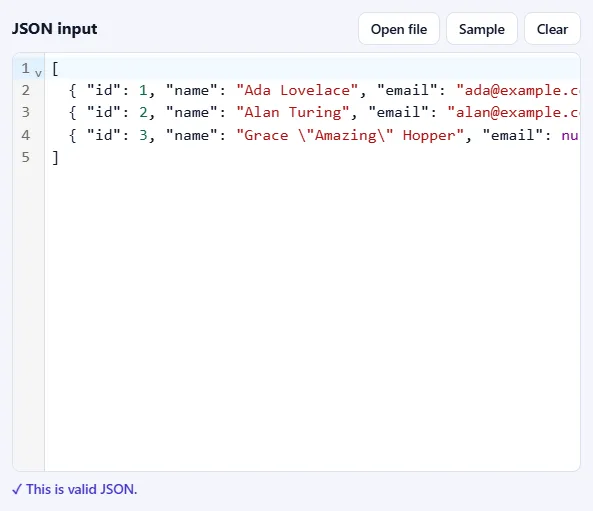
    Pega el JSON en el cuadro Entrada JSON, suelta en él un archivo .json o haz clic en Abrir archivo. Haz clic en Ejemplo para probar la herramienta con una pequeña lista de personas. En cuanto el texto sea válido, verás ✓ Es un JSON válido debajo del cuadro.

    El cuadro de entrada JSON con un JSON de ejemplo, los botones Open file, Sample y Clear, y el mensaje “This is valid JSON” debajo.El cuadro de entrada JSON con un JSON de ejemplo, los botones Open file, Sample y Clear, y el mensaje “This is valid JSON” debajo.
  2. Elige cómo se crea el CSV

    Elige el Separador que espera tu hoja de cálculo (muchas versiones europeas de Excel usan punto y coma). Elige si los arrays van en una celda o en columnas separadas, y si los objetos anidados se aplanan en columnas como address.city. Deja activado Proteger contra fórmulas de hoja de cálculo con datos de otras personas.

    Las opciones de CSV: separador, arrays dentro de los registros y las casillas para aplanar objetos anidados, fila de encabezado y protección contra fórmulas.Las opciones de CSV: separador, arrays dentro de los registros y las casillas para aplanar objetos anidados, fila de encabezado y protección contra fórmulas.
  3. Pulsa Convertir a CSV

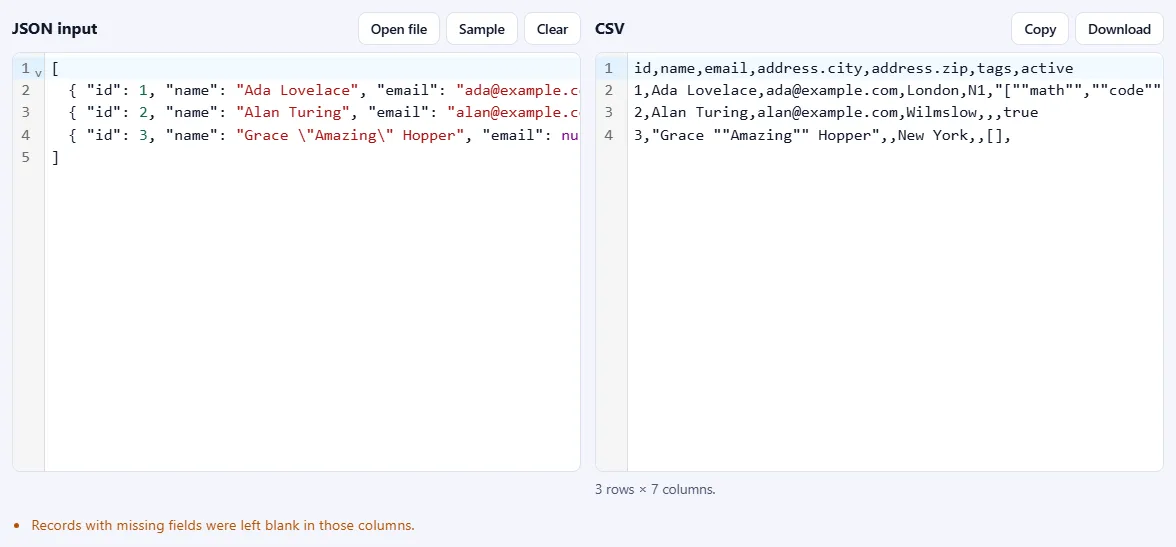
    El CSV aparece a la derecha, con el número de filas y columnas debajo. Si a algunos registros les faltan campos, una nota te indica que esas celdas quedaron en blanco.

    Un array JSON de tres personas a la izquierda y el CSV a la derecha con las columnas id, name, email, address.city, address.zip, tags y active, y una nota debajo.Un array JSON de tres personas a la izquierda y el CSV a la derecha con las columnas id, name, email, address.city, address.zip, tags y active, y una nota debajo.

Conviene saber

  • Se abre bien en ExcelDescargar guarda un archivo .csv que Excel abre con las tildes y otros caracteres especiales intactos.
  • No se sube nadaTu JSON se procesa en tu navegador y nunca sale de tu dispositivo.
  • Usos diariosCada uso correcto cuenta como una operación JSON. Un JSON no válido nunca se cuenta.

Preguntas frecuentes

¿Qué estructuras de JSON se pueden convertir?

Lo ideal es un array de objetos: cada objeto pasa a ser una fila y cada clave distinta, una columna. Un único objeto se convierte en una fila. Un array de arrays da filas con columnas numeradas, y un array de valores simples da una sola columna llamada value. La lista de columnas reúne todas las claves, así que los registros a los que les falta un campo tienen esa celda en blanco.

¿Qué pasa con los objetos y arrays anidados?

Con Aplanar objetos anidados activado, un objeto como {"address": {"city": "London"}} se convierte en una columna llamada address.city. Los arrays pueden escribirse como texto JSON en una celda, que los mantiene intactos, o repartirse en columnas numeradas como tags.0 y tags.1. Sin aplanar, los objetos anidados se escriben como texto JSON en una sola celda.

¿Por qué las tildes y la ñ se ven mal en Excel?

Excel abre los CSV con un juego de caracteres antiguo salvo que el archivo empiece con una marca UTF-8. El archivo descargado incluye esa marca, así que las tildes, la ñ, el árabe, el chino y los emojis se ven bien. Al copiar el texto no se incluye.

¿Qué hace Proteger contra fórmulas de hoja de cálculo?

Un texto que empieza por =, +, - o @ puede ejecutarse como fórmula al abrir el CSV en una hoja de cálculo, una forma conocida de atacar a quien abre archivos de origen desconocido. Con esta opción activada, esos valores llevan delante un apóstrofo para que se muestren como texto. Los números negativos no se ven afectados. Desactívala si necesitas el texto original exacto.

¿Se mantienen los números exactamente?

Sí. Los números se escriben tal como aparecen en el JSON, así que los ID largos y valores como 1.50 no se redondean ni se cambian. Ten en cuenta que Excel puede redondear al abrir el archivo los números de más de 15 dígitos; para los ID largos, importa la columna como texto.

¿Se sube o se guarda mi JSON?

No. Todo se ejecuta en tu navegador, así que tus datos nunca salen de tu dispositivo. Nuestro servidor solo registra que se convirtió una operación, junto con tu dirección de red, para aplicar el límite diario que se muestra sobre la herramienta.

Más herramientas JSON