

Comparador de archivos

Compara dos archivos o fragmentos de código, encuentra los cambios línea por línea y pasa cambios concretos de un lado a otro.

  • Usos diarios gratis
  • Los textos nunca se guardan
  • Sin registro

Última actualización:

Plan: FreeVer paquetes →

Opciones de comparación

Cada clic en Comparar cuenta como un uso. Mover cambios, deshacer y cambiar opciones después es gratis durante 30 minutos. Hasta 1 MB por lado. Los invitados tienen un límite por red (dirección IP). Inicia sesión para tener tu propio límite.

Izquierda / Original

Derecha / Destino

Hoy: 0 / 10

Guía

Cómo comparar dos archivos

Cinco pasos rápidos, desde pegar tu texto hasta llevarte el resultado.

  1. Añade tus dos versiones

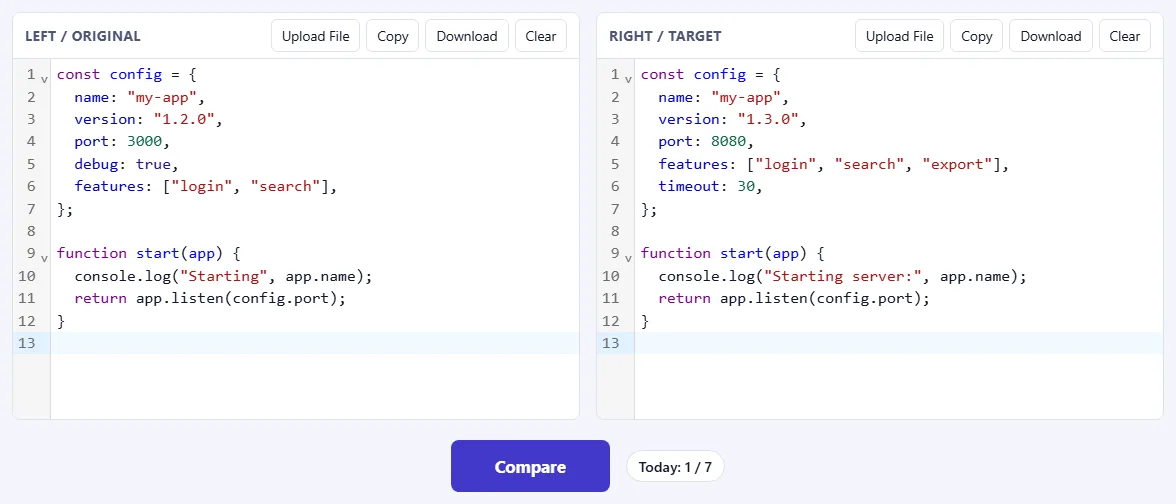
    Pega el texto original en Izquierda / Original y la nueva versión en Derecha / Destino. También puedes hacer clic en Subir archivo en cualquiera de los dos lados para cargar un archivo de tu ordenador. Cada editor tiene sus propios botones Copiar, Descargar y Borrar.

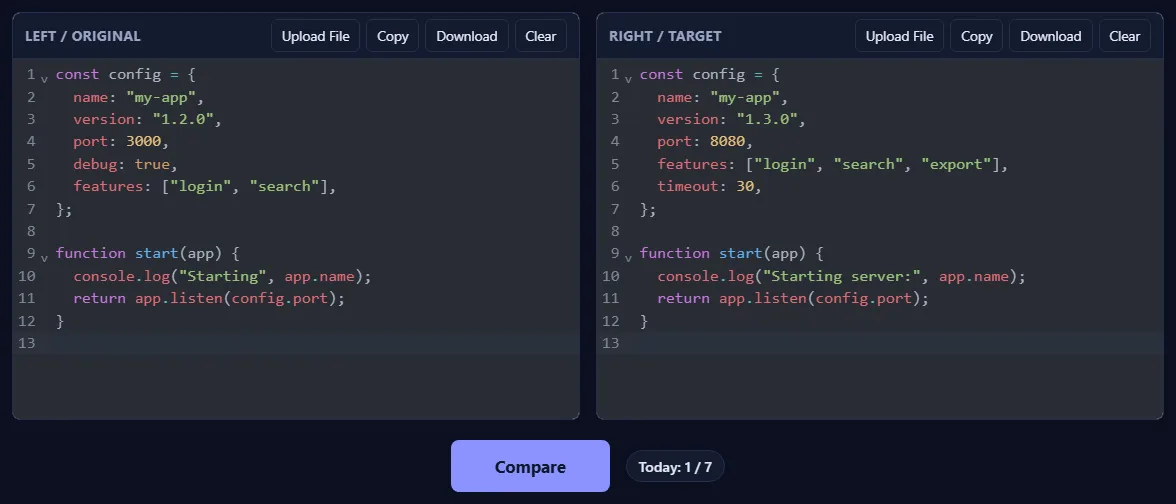
    Dos editores de código lado a lado, Left / Original y Right / Target, cada uno con los botones Upload File, Copy, Download y Clear, y el botón Compare debajo.Dos editores de código lado a lado, Left / Original y Right / Target, cada uno con los botones Upload File, Copy, Download y Clear, y el botón Compare debajo.
  2. Elige un lenguaje y las opciones

    Elige el Lenguaje para resaltar la sintaxis. En Opciones de comparación, marca Ignorar espacios, Ignorar finales de línea o Ignorar mayúsculas y minúsculas para ocultar diferencias que no importan, como un cambio de sangría.

    La barra de herramientas con deshacer, rehacer, intercambiar lados, borrar ambos, restablecer, el menú de lenguaje y las opciones de comparación.La barra de herramientas con deshacer, rehacer, intercambiar lados, borrar ambos, restablecer, el menú de lenguaje y las opciones de comparación.
  3. Haz clic en Comparar

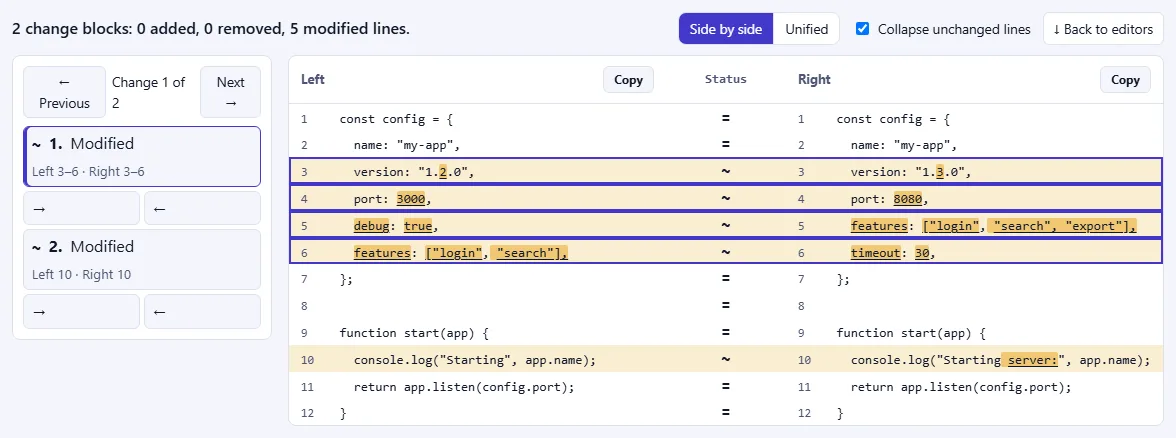
    El resultado aparece encima de los editores con un resumen de lo que cambió. Las líneas cambiadas se resaltan y los caracteres exactos que difieren se marcan dentro de cada línea. Marca Contraer líneas sin cambios para ocultar los tramos largos que son iguales. Cada clic en Comparar cuenta como un uso de tu límite diario.

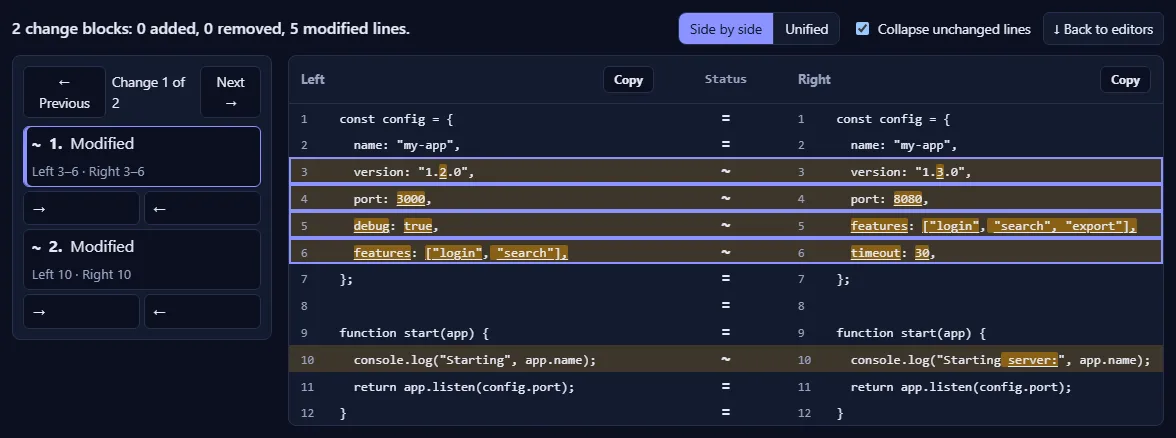
    El resultado de la comparación en vista lado a lado: una línea de resumen, la lista de cambios a la izquierda y las líneas cambiadas resaltadas con los caracteres distintos marcados.El resultado de la comparación en vista lado a lado: una línea de resumen, la lista de cambios a la izquierda y las líneas cambiadas resaltadas con los caracteres distintos marcados.
  4. Recorre los cambios y muévelos

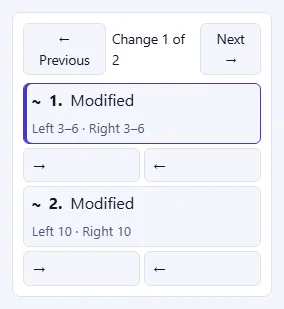
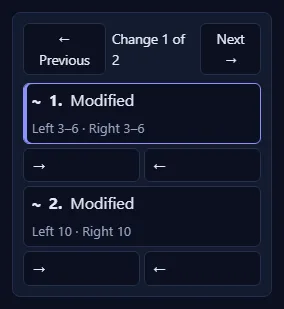
    Usa ← Anterior y Siguiente →, o haz clic en un cambio de la lista, para ir a él. Debajo de cada cambio, el botón → copia la versión izquierda de ese cambio al lado derecho, y ← copia la versión derecha al izquierdo. ¿Te has equivocado? Usa Deshacer cambio y Rehacer cambio. Mover cambios, deshacer y cambiar opciones es gratis durante 30 minutos después de una comparación.

    La lista de cambios con los botones Previous y Next, dos cambios modificados y botones de flecha bajo cada uno para pasarlo al otro lado.La lista de cambios con los botones Previous y Next, dos cambios modificados y botones de flecha bajo cada uno para pasarlo al otro lado.
  5. Pasa a la vista unificada y copia o descarga

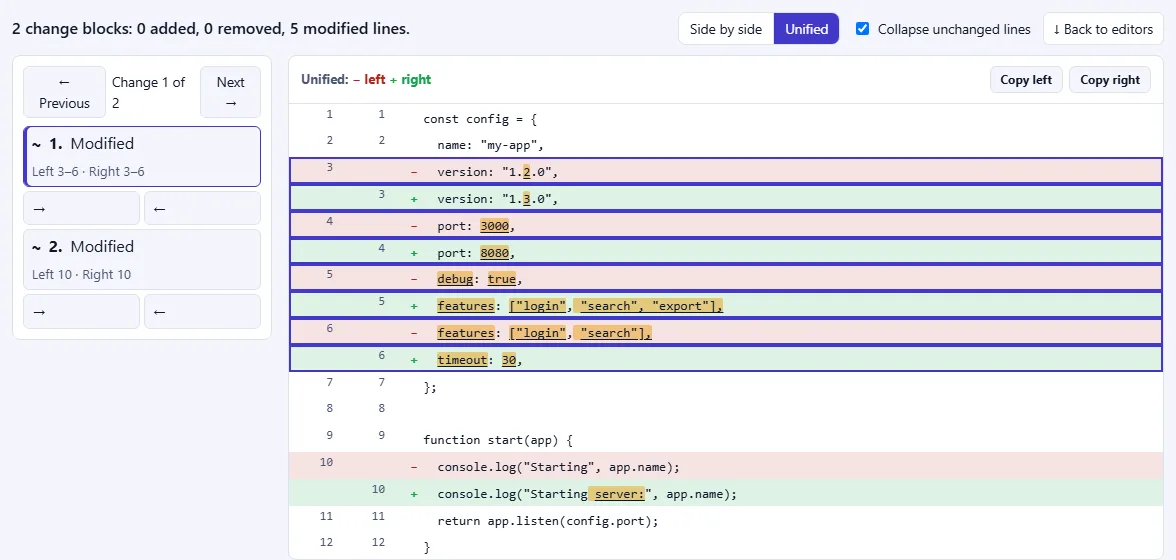
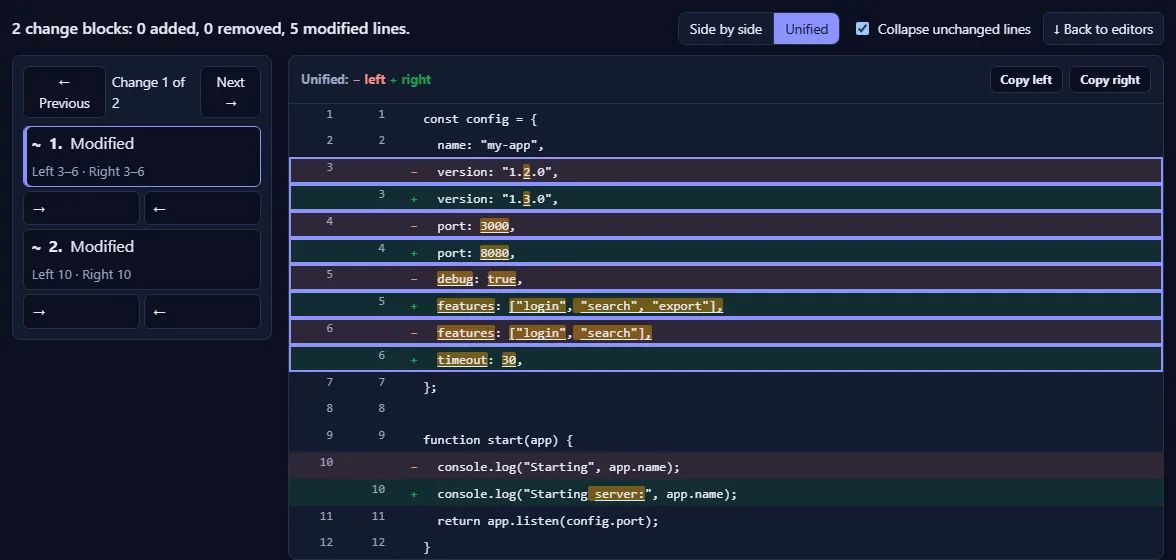
    Lado a lado muestra las dos versiones una junto a otra. Unificada las muestra en una columna, con las líneas eliminadas marcadas con − y las añadidas con +. Usa Copiar izquierda o Copiar derecha para llevarte un resultado, o Descargar desde un editor para guardarlo como archivo.

    El resultado de la comparación en vista unificada: líneas eliminadas marcadas con un menos y añadidas con un más, con los botones Copy left y Copy right.El resultado de la comparación en vista unificada: líneas eliminadas marcadas con un menos y añadidas con un más, con los botones Copy left y Copy right.

Conviene saber

  • Intercambiar ladosIntercambia el texto de la izquierda y el de la derecha, de modo que las adiciones pasan a ser eliminaciones y al revés. Puedes deshacerlo.
  • Borrar ambos / RestablecerBorrar ambos vacía los editores (puedes deshacerlo). Restablecer comparación quita el resultado y devuelve las opciones a sus valores por defecto; tu texto se mantiene.
  • Volver a los editoresSalta del resultado a los editores para que sigas editando y vuelvas a comparar.
  • ¿Editaste después de comparar?Una nota te avisa de que el resultado está desactualizado. Vuelve a hacer clic en Comparar para actualizarlo.

Preguntas frecuentes

¿Este comparador de archivos es gratis?

Sí. Tienes cierto número de comparaciones gratis cada día, que se muestra junto al botón Comparar. Cada clic en Comparar cuenta como un uso; mover cambios, deshacer y cambiar opciones después es gratis durante 30 minutos. El límite se renueva a las 00:00 UTC y hay paquetes con límites más altos.

¿Mis archivos se suben o se guardan?

Para calcular las diferencias, los dos textos se envían a nuestro servidor, se comparan en memoria y se devuelven. No se guardan ni se registran. No pegues contraseñas, claves ni otros secretos en ninguna herramienta en línea, tampoco en esta.

¿Qué archivos puedo comparar?

Cualquier texto: código fuente, archivos de configuración, JSON, CSV, Markdown o texto plano. Pégalo en los dos editores o sube archivos como .txt, .md, .js, .jsx, .ts, .tsx, .json, .html, .css, .scss, .py, .java y otros. Elige un lenguaje para resaltar la sintaxis.

¿Qué tamaño pueden tener los archivos?

Cada lado puede tener hasta 1 MB y 20.000 líneas. Para archivos más grandes, compáralos por partes.

¿Puedo ignorar espacios, finales de línea o mayúsculas?

Sí. Marca Ignorar espacios, Ignorar finales de línea o Ignorar mayúsculas y minúsculas en Opciones de comparación para ocultar diferencias que no importan, como un cambio de sangría o los finales de línea de Windows frente a Unix.

¿Puedo copiar un cambio de un lado al otro?

Sí. Cada cambio de la lista tiene botones → y ← que copian ese cambio al lado derecho o al izquierdo. Deshacer cambio y Rehacer cambio te permiten volver atrás, e Intercambiar lados cambia un texto por el otro.

¿Qué diferencia hay entre la vista lado a lado y la unificada?

Lado a lado muestra las dos versiones una junto a otra con los caracteres cambiados resaltados. La vista unificada las muestra en una columna, con las líneas eliminadas marcadas con − y las añadidas con +, como en una revisión de código.