





Convertidor de PNG a PDF

Une capturas de pantalla, diagramas y gráficos PNG en un solo PDF. Las zonas transparentes quedan en blanco para que cada página se imprima bien.

  • Usos diarios gratis
  • Funciona en tu navegador
  • Sin registro

Última actualización:

Plan: FreeVer paquetes →

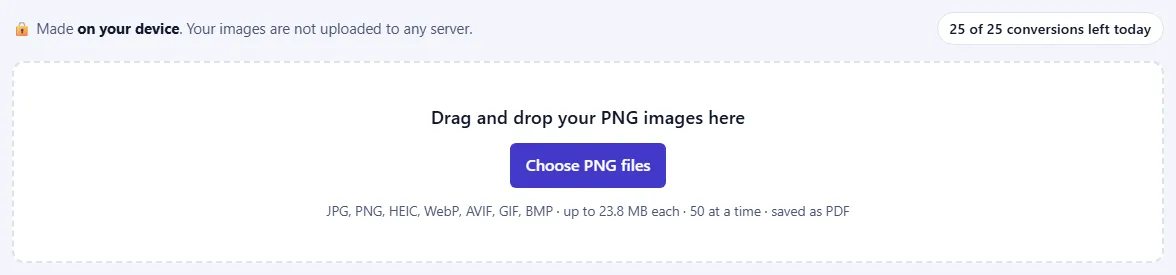
Se crea en tu dispositivo. Tus imágenes no se suben a ningún servidor.

Te quedan 25 de 25 conversiones hoy

Arrastra y suelta aquí tus imágenes PNG

JPG, PNG, HEIC, WebP, AVIF, GIF, BMP · hasta 23,8 MB cada una · 50 a la vez · se guardan como PDF

Una calidad más baja o un tamaño de imagen menor dan un PDF más pequeño. Las zonas transparentes quedan en blanco y se eliminan datos de la foto como la ubicación. Cada imagen cuenta una sola vez; cambiar estos ajustes y volver a crear el PDF es gratis.

Guía

Cómo convertir PNG a PDF

Cuatro pasos sencillos, desde añadir tus imágenes hasta descargar el PDF.

  1. Añade tus imágenes PNG

    Arrastra tus archivos al recuadro o haz clic en Elegir archivos PNG. Puedes mezclar JPG, PNG, HEIC, WebP, AVIF, GIF y BMP, hasta 50 a la vez. Todo ocurre en tu dispositivo; no se sube nada.

    El recuadro de subida con un botón para elegir archivos, la lista de formatos admitidos y un contador de conversiones restantes de hoy.El recuadro de subida con un botón para elegir archivos, la lista de formatos admitidos y un contador de conversiones restantes de hoy.
  2. Ordena las páginas

    Cada imagen se convierte en una página, en el orden que se muestra. Usa ↑ y ↓ para mover una imagen o Quitar para sacarla.

    Una lista numerada de imágenes con botones de flecha arriba y abajo y un enlace Remove en cada una.Una lista numerada de imágenes con botones de flecha arriba y abajo y un enlace Remove en cada una.
  3. Elige los ajustes de página

    Crea un PDF con todas las imágenes o un PDF por imagen. Elige A4, Carta (EE. UU.) o Ajustar a la imagen, la orientación y el margen. Baja el tamaño de imagen o la calidad para un archivo más ligero.

    Los ajustes del PDF: resultado, tamaño de página, orientación, margen, tamaño de imagen y un control de calidad.Los ajustes del PDF: resultado, tamaño de página, orientación, margen, tamaño de imagen y un control de calidad.
  4. Crea y descarga tu PDF

    Haz clic en Crear PDF. Cuando esté listo verás el nombre del archivo, el número de páginas y el tamaño. Haz clic en Descargar, o en Descargar todo en ZIP si creaste un PDF por imagen.

    El botón Create PDF y un panel “Your PDF is ready” con el nombre del PDF, el número de páginas, el tamaño y un botón Download.El botón Create PDF y un panel “Your PDF is ready” con el nombre del PDF, el número de páginas, el tamaño y un botón Download.

Conviene saber

  • Cambia los ajustes gratisCada imagen cuenta una vez. Cambiar el tamaño de página, el orden o los márgenes y volver a crear el PDF no gasta más usos.
  • Imágenes pequeñas nítidasLas imágenes pequeñas conservan su tamaño natural en la página en lugar de estirarse y verse borrosas.
  • Transparencia y metadatosLas zonas transparentes quedan en blanco y no se copian al PDF la ubicación ni los datos de la cámara.

Preguntas frecuentes

¿Este convertidor de PNG a PDF es gratis y privado?

Sí. El PDF se crea en tu navegador, así que tus imágenes PNG nunca se suben a un servidor. Nuestro servidor solo registra cuántas se convirtieron, junto con tu dirección de red, para aplicar el límite diario.

¿Qué pasa con las zonas transparentes de mi PNG?

Quedan en blanco, porque las imágenes se guardan como JPEG dentro del PDF. Así, además, cada página se imprime limpia en papel blanco.

¿Mis capturas PNG seguirán nítidas?

Sí, si mantienes la calidad alta (del 90 al 100 %) y el tamaño de imagen en Original. Las capturas pequeñas conservan su tamaño natural en la página en lugar de estirarse y verse borrosas.

¿Puedo unir varias imágenes PNG en un solo PDF?

Sí. Añade hasta 50 imágenes PNG a la vez, ordénalas con las flechas y se convertirán en las páginas de un PDF. También puedes crear un PDF distinto para cada imagen.

¿Puedo mezclar PNG con otros tipos de imagen?

Sí. Esta página admite archivos JPG, PNG, HEIC, WebP, AVIF, GIF y BMP, y puedes mezclarlos en un mismo PDF.

¿Qué tamaño de página elijo?

Elige A4 o Carta (EE. UU.) para imprimir o para documentos estándar; cada imagen se ajusta a la página y se centra, y la orientación sigue a la imagen salvo que elijas una. «Ajustar a la imagen» hace que cada página tenga exactamente el tamaño de su imagen, sin borde.

¿Cómo hago más pequeño mi PDF de PNG?

Baja la calidad o elige un tamaño de imagen menor antes de pulsar Crear PDF. Una calidad del 75 al 85 % suele verse igual y da un archivo mucho más ligero.

Más convertidores a PDF