





JPG-in-PDF-Konverter

Mach aus JPG-Fotos, Scans und Screenshots ein einziges PDF, das sich leicht versenden, drucken oder hochladen lässt. Bring die Seiten vorher in jede gewünschte Reihenfolge.

  • Täglich kostenlos nutzbar
  • Läuft in deinem Browser
  • Ohne Anmeldung

Zuletzt aktualisiert:

Tarif: FreePakete ansehen →

Wird auf deinem Gerät erstellt. Deine Bilder werden auf keinen Server hochgeladen.

Heute noch 25 von 25 Umwandlungen

Ziehe deine JPG-Bilder hierher

JPG, PNG, HEIC, WebP, AVIF, GIF, BMP · bis 23,8 MB pro Datei · 50 auf einmal · gespeichert als PDF

Geringere Qualität oder eine kleinere Bildgröße ergeben ein kleineres PDF. Transparente Bereiche werden weiß, und Fotodaten wie der Standort werden entfernt. Jedes Bild zählt nur einmal; die Einstellungen zu ändern und das PDF neu zu erstellen ist kostenlos.

Anleitung

So wandelst du JPG in PDF um

Vier einfache Schritte, vom Hinzufügen deiner Bilder bis zum Herunterladen des PDFs.

  1. Füge deine JPG-Bilder hinzu

    Zieh deine Dateien in das Feld oder klicke auf JPG-Dateien auswählen. Du kannst JPG, PNG, HEIC, WebP, AVIF, GIF und BMP mischen, bis zu 50 auf einmal. Alles passiert auf deinem Gerät; nichts wird hochgeladen.

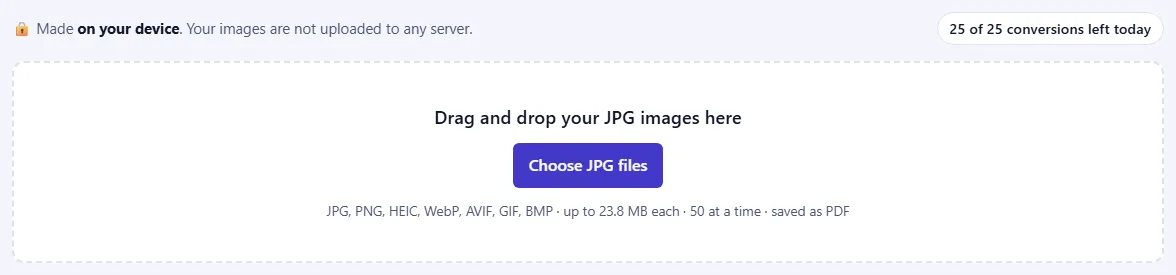
    Das Upload-Feld mit einer Auswahl-Schaltfläche, der Liste der unterstützten Formate und einem Zähler der heute verbleibenden Umwandlungen.Das Upload-Feld mit einer Auswahl-Schaltfläche, der Liste der unterstützten Formate und einem Zähler der heute verbleibenden Umwandlungen.
  2. Bring die Seiten in die richtige Reihenfolge

    Jedes Bild wird zu einer Seite, in der angezeigten Reihenfolge. Mit ↑ und ↓ verschiebst du ein Bild, mit Entfernen nimmst du es heraus.

    Eine nummerierte Liste von Bildern mit Pfeiltasten nach oben und unten und einem Link Remove bei jedem.Eine nummerierte Liste von Bildern mit Pfeiltasten nach oben und unten und einem Link Remove bei jedem.
  3. Wähle die Seiteneinstellungen

    Erstelle ein PDF mit allen Bildern oder ein PDF pro Bild. Wähle A4, US Letter oder An Bild anpassen, die Ausrichtung und den Rand. Verringere die Bildgröße oder die Qualität für eine kleinere Datei.

    Die PDF-Einstellungen: Ausgabe, Seitengröße, Ausrichtung, Rand, Bildgröße und ein Qualitätsregler.Die PDF-Einstellungen: Ausgabe, Seitengröße, Ausrichtung, Rand, Bildgröße und ein Qualitätsregler.
  4. Erstelle und lade dein PDF herunter

    Klicke auf PDF erstellen. Wenn es fertig ist, siehst du Dateiname, Seitenzahl und Größe. Klicke auf Herunterladen oder auf Alle als ZIP herunterladen, wenn du ein PDF pro Bild erstellt hast.

    Die Schaltfläche Create PDF und ein Bereich „Your PDF is ready“ mit Name, Seitenzahl und Größe des PDFs und einer Schaltfläche Download.Die Schaltfläche Create PDF und ein Bereich „Your PDF is ready“ mit Name, Seitenzahl und Größe des PDFs und einer Schaltfläche Download.

Gut zu wissen

  • Einstellungen kostenlos ändernJedes Bild zählt einmal. Seitengröße, Reihenfolge oder Ränder zu ändern und das PDF neu zu erstellen kostet nichts extra.
  • Scharfe kleine BilderKleine Bilder behalten ihre natürliche Größe auf der Seite, statt gestreckt und unscharf zu werden.
  • Transparenz und MetadatenTransparente Bereiche werden weiß, und Standort sowie Kameradaten werden nicht ins PDF übernommen.

Häufige Fragen

Ist dieser JPG-in-PDF-Konverter kostenlos und privat?

Ja. Das PDF wird in deinem Browser erstellt, deine JPG-Bilder werden also nie auf einen Server hochgeladen. Unser Server speichert nur, wie viele umgewandelt wurden, zusammen mit deiner Netzwerkadresse, damit das Tageslimit angewendet werden kann.

Verlieren meine JPG-Fotos im PDF an Qualität?

Die Bilder werden im PDF als JPEG in der gewählten Qualität gespeichert (standardmäßig 85 %). Bei 85 bis 90 % ist der Unterschied kaum zu sehen. Wähle 100 % und die Bildgröße Original, wenn du die bestmögliche Qualität willst.

Kann ich gescannte Seiten zu einem PDF-Dokument zusammenfügen?

Ja. Füge die JPG-Scans hinzu, bring sie mit den Pfeiltasten in die richtige Reihenfolge und wähle A4 oder US Letter für druckbare Seiten. „An Bild anpassen“ lässt jeden Scan genau so, wie er ist.

Kann ich mehrere JPG-Bilder zu einem PDF zusammenfügen?

Ja. Füge bis zu 50 JPG-Bilder auf einmal hinzu, bring sie mit den Pfeiltasten in die richtige Reihenfolge, und sie werden zu den Seiten eines PDFs. Du kannst stattdessen auch für jedes Bild ein eigenes PDF erstellen.

Wie mache ich mein JPG-PDF kleiner?

Verringere die Qualität oder wähle eine kleinere Bildgröße, bevor du auf PDF erstellen klickst. Eine Qualität von 75 bis 85 % sieht meist gleich aus und ergibt eine viel kleinere Datei.

Weitere PDF-Konverter