

Conversor de XML a CSV

Pega XML para convertir sus registros en una tabla que puedes abrir en Excel o Google Sheets. El conversor encuentra el elemento que se repite, como cada <book>, y hace una fila con él, con una columna para cada atributo y elemento hijo.

  • Usos diarios gratis
  • Funciona en tu navegador
  • Sin registro

Última actualización:

Plan: FreeVer paquetes →

Se procesa en tu navegador. Tu XML no se sube.

Te quedan 100 de 100 operaciones hoy
Entrada XML

CSV

Guía

Cómo convertir XML a CSV

Tres pasos desde un archivo XML hasta una hoja de cálculo con una fila por registro.

  1. Añade tu XML

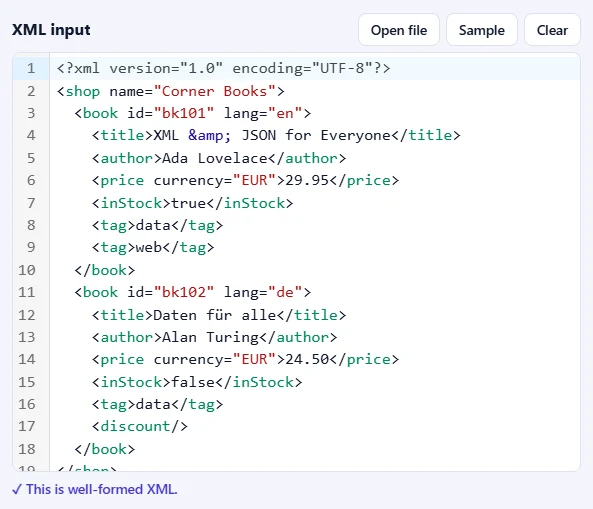
    Pega el XML en el cuadro Entrada XML, suelta en él un archivo .xml o haz clic en Abrir archivo. Haz clic en Ejemplo para probar con una pequeña tienda de dos libros.

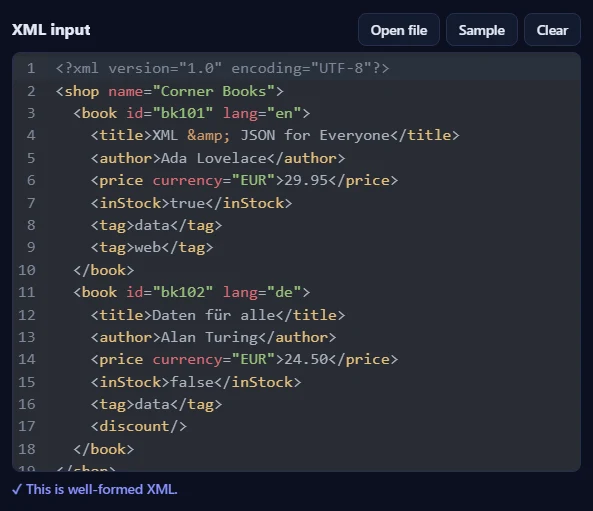
    El cuadro de entrada XML con una tienda de ejemplo de dos libros y el mensaje de que el XML está bien formado.El cuadro de entrada XML con una tienda de ejemplo de dos libros y el mensaje de que el XML está bien formado.
  2. Revisa las opciones

    Una fila por muestra el elemento repetido que encontró el conversor; elige otro si necesitas otras filas. Elige el Separador y cómo se escriben los Elementos repetidos.

    La barra de opciones con Una fila por en el elemento book, el separador, los elementos repetidos y las casillas de fila de encabezado y protección contra fórmulas.La barra de opciones con Una fila por en el elemento book, el separador, los elementos repetidos y las casillas de fila de encabezado y protección contra fórmulas.
  3. Pulsa Convertir a CSV

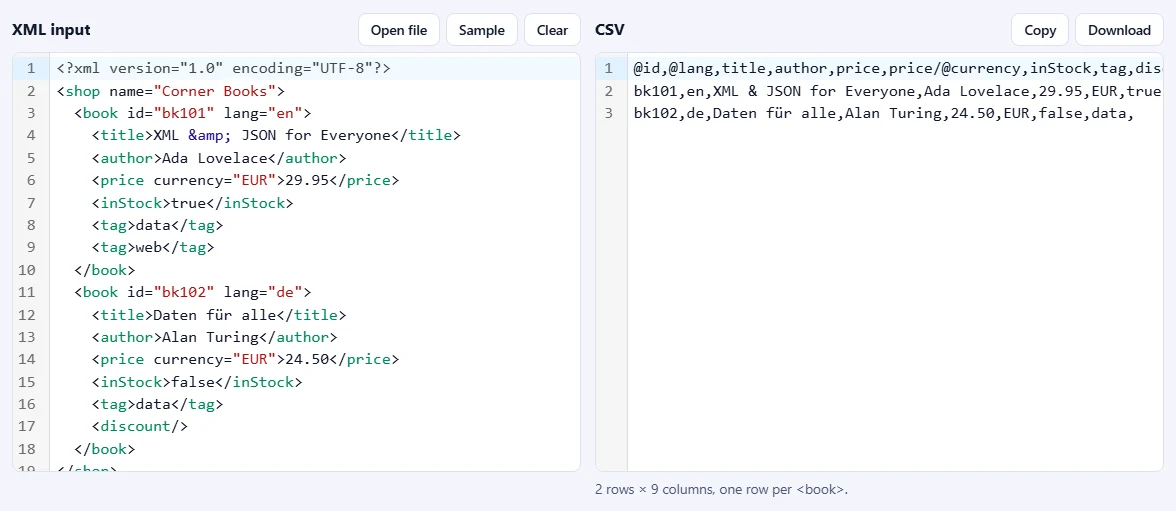
    El CSV aparece a la derecha, con cuántas filas y columnas tiene. Descargar te da un archivo que se abre directamente en Excel o Google Sheets, o usa Copiar.

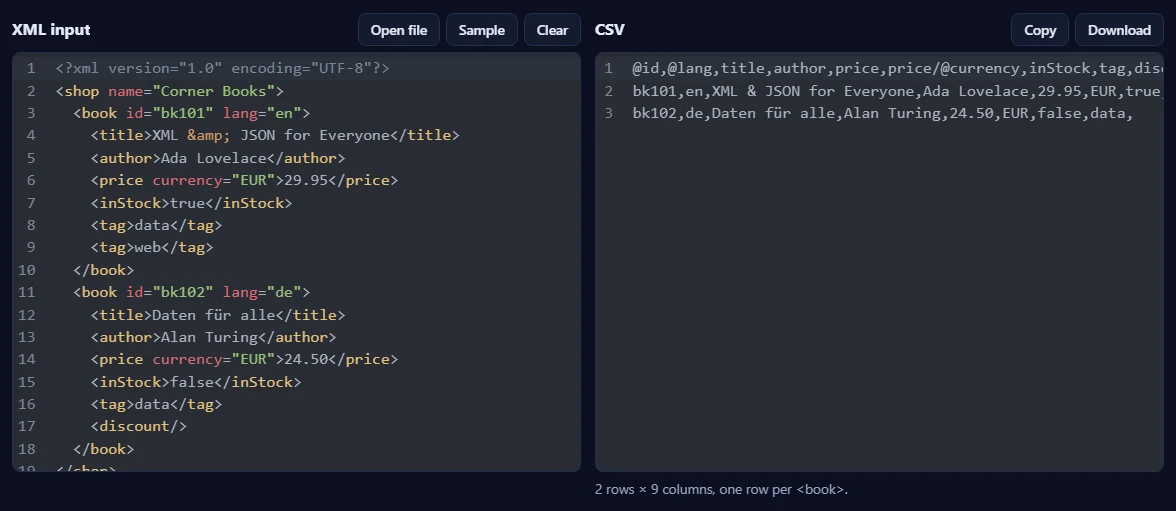
    El XML de ejemplo a la izquierda y el CSV a la derecha: una fila de encabezado con @id, @lang, title, author, price, price/@currency y tag, y una fila por libro.El XML de ejemplo a la izquierda y el CSV a la derecha: una fila de encabezado con @id, @lang, title, author, price, price/@currency y tag, y una fila por libro.

Conviene saber

  • No se sube nadaTu XML se procesa en tu navegador y nunca sale de tu dispositivo.
  • Usos diariosCada uso correcto cuenta como una operación XML. Un XML con errores nunca se cuenta.
  • Listo para ExcelLa descarga está en UTF-8 con marca de orden de bytes, así que los acentos se ven bien en Excel.

Preguntas frecuentes

¿Cómo decide qué es una fila?

Busca el elemento que más se repite, como <book> dentro de <catalog> o <item> dentro de <channel>, y hace una fila con cada uno. Si quieres otras filas, elige otro elemento en Una fila por; aparecen todos los elementos repetidos del documento con cuántos hay.

¿Cómo se nombran las columnas?

Como en XPath, respecto al elemento de la fila: un atributo pasa a ser @id, un elemento hijo title, el atributo de un hijo price/@currency y un elemento más profundo address/city. Las columnas aparecen en el orden en que se encuentran, y un registro al que le falta un campo tiene esa celda vacía.

¿Qué pasa con los elementos hijos repetidos?

Por defecto sus valores se unen en una celda, como "data; web" para dos elementos <tag>. Elige Columnas separadas para obtener tag[1], tag[2], etc., que es más fácil de filtrar en una hoja de cálculo.

¿Excel abrirá bien el archivo?

Sí. La descarga está en UTF-8 con marca de orden de bytes, así que Excel muestra bien los acentos y otros caracteres. En los países donde Excel espera punto y coma, elige Punto y coma como separador. Proteger contra fórmulas de hoja de cálculo está activado por defecto, así que el texto que empieza por = + - o @ no puede ejecutarse como fórmula.

¿Se sube o se guarda mi XML?

No. La conversión se hace dentro de tu navegador, así que tus datos nunca salen de tu dispositivo. Nuestro servidor solo registra que se hizo una operación, junto con tu dirección de red, para aplicar el límite diario que se muestra sobre la herramienta.

Más herramientas XML