
Häufige Fragen
Wie bekomme ich den Text aus einem Bild?
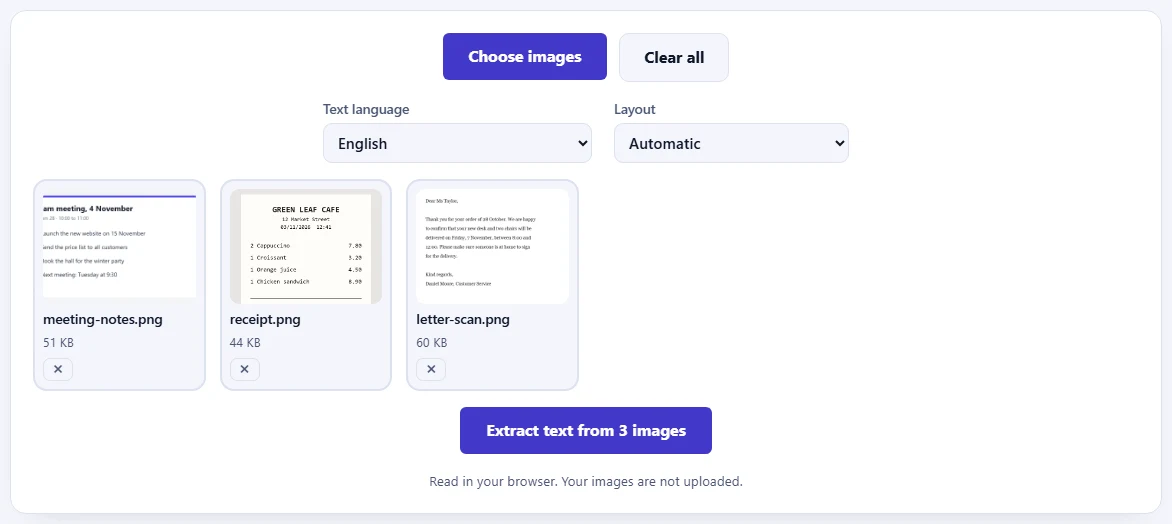
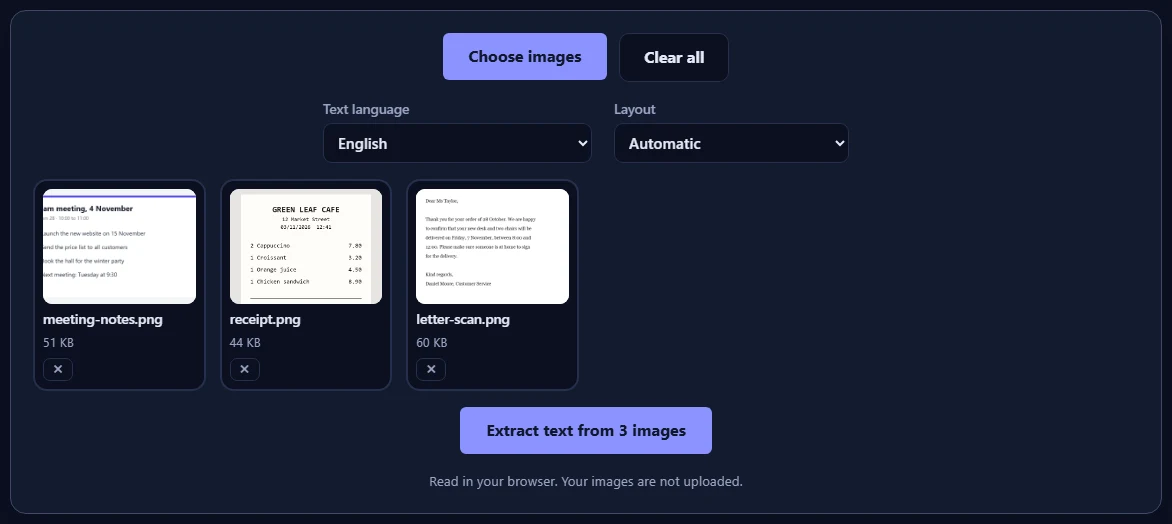
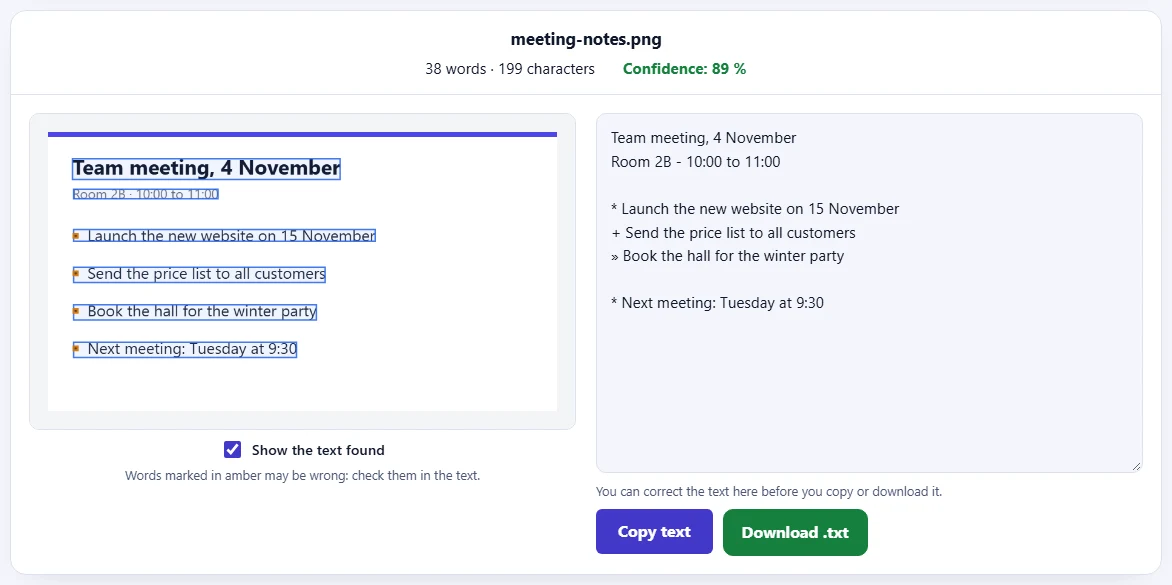
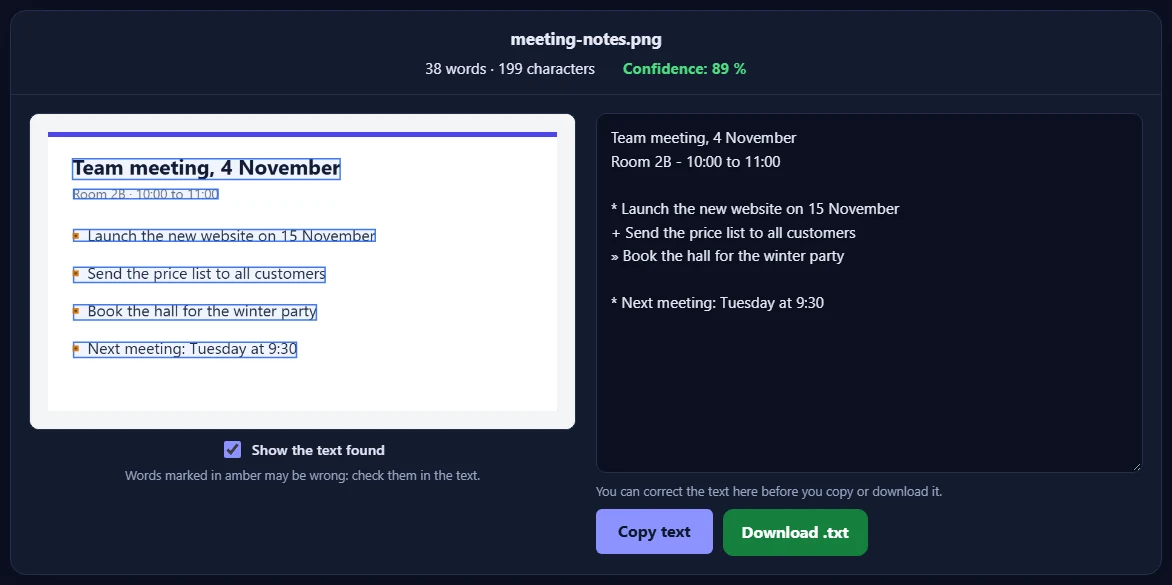
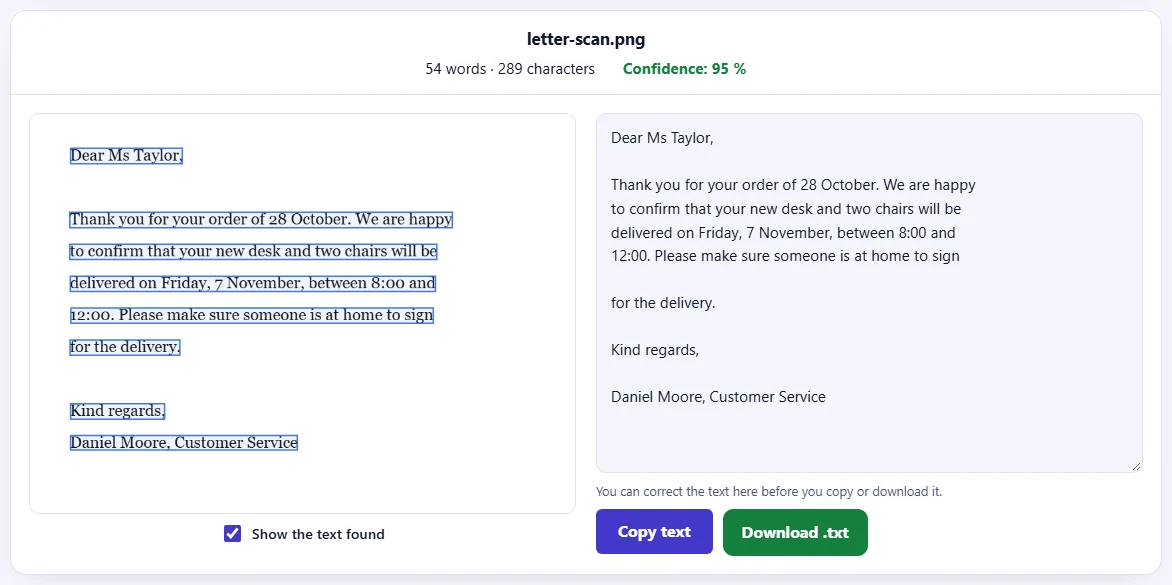
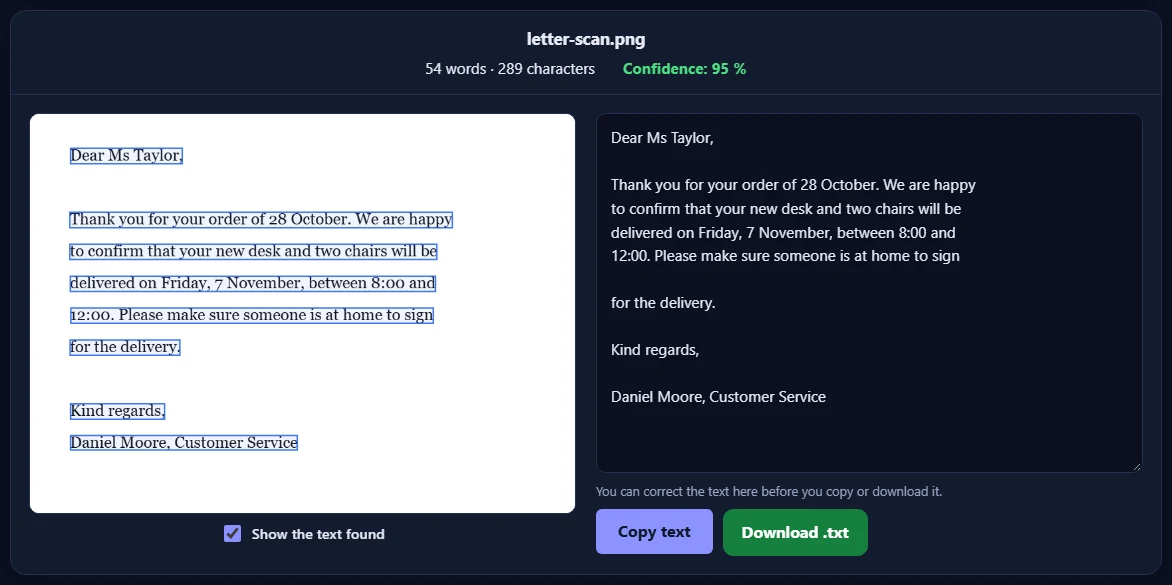
Leg das Bild auf dem Tool ab, füge es mit Strg+V ein oder klicke auf Bilder auswählen. Wähle die Sprache des Textes und klicke auf Text erkennen. Der Text erscheint neben dem Bild, wo du ihn korrigieren, kopieren oder als .txt-Datei herunterladen kannst.
Welche Sprachen kann es lesen?
Deutsch, Englisch, Spanisch, Französisch, Urdu, Hindi, Arabisch, Chinesisch (vereinfacht), Japanisch und Koreanisch. Wenn der Text Englisch mit einer anderen Sprache mischt, setze das Häkchen bei Auch Englisch lesen. Urdu und Arabisch werden von rechts nach links angezeigt.
Wie genau ist die Erkennung?
Klarer gedruckter Text, etwa in Screenshots und gescannten Dokumenten, wird meist fast fehlerfrei gelesen. Schwächer sind die Ergebnisse bei Handschrift, sehr kleinem oder unscharfem Text, ungewöhnlichen Schriften und schräg aufgenommenen Fotos. Wörter, bei denen die Erkennung unsicher ist, werden im Bild gelb markiert, damit du weißt, was du prüfen solltest.
Wie bekomme ich bessere Ergebnisse?
Nimm ein scharfes, gut beleuchtetes Foto gerade von vorn auf und schneide weg, was kein Text ist. Achte darauf, dass die richtige Sprache gewählt ist. Für ein Schild, ein Etikett oder eine Seite mit verstreuten Wörtern stelle das Layout auf Verstreuter Text; für einen einzelnen Absatz probiere Ein Textblock. Das zu ändern und auf Erneut lesen zu klicken ist kostenlos.
Welche Bildformate funktionieren?
JPG, PNG, WebP, GIF, BMP und HEIC (iPhone-Fotos). Du kannst bis zu 20 Bilder auf einmal hinzufügen; jedes wird einzeln gelesen, und mit Alles kopieren oder Alles herunterladen bekommst du den Text aller Bilder auf einmal.
Werden meine Bilder hochgeladen?
Nein. Der Text wird von einem Programm gelesen, das in deinem Browser läuft, deshalb verlassen deine Bilder und ihr Text nie dein Gerät. Beim ersten Mal lädt dein Browser die Texterkennung und die Sprachdaten von unserer Website und behält sie für das nächste Mal. Unser Server speichert nur, dass ein Bild gelesen wurde, zusammen mit deiner Netzwerkadresse, damit das über dem Tool angezeigte Tageslimit gilt.
Was zählt zum Tageslimit?
Jedes Bild zählt einmal, wenn darin zum ersten Mal Text gefunden wird. Es mit einer anderen Sprache oder einem anderen Layout erneut zu lesen ist kostenlos, und Bilder ohne gefundenen Text werden nie gezählt.