
Questions fréquentes
Comment extraire le texte d'une image ?
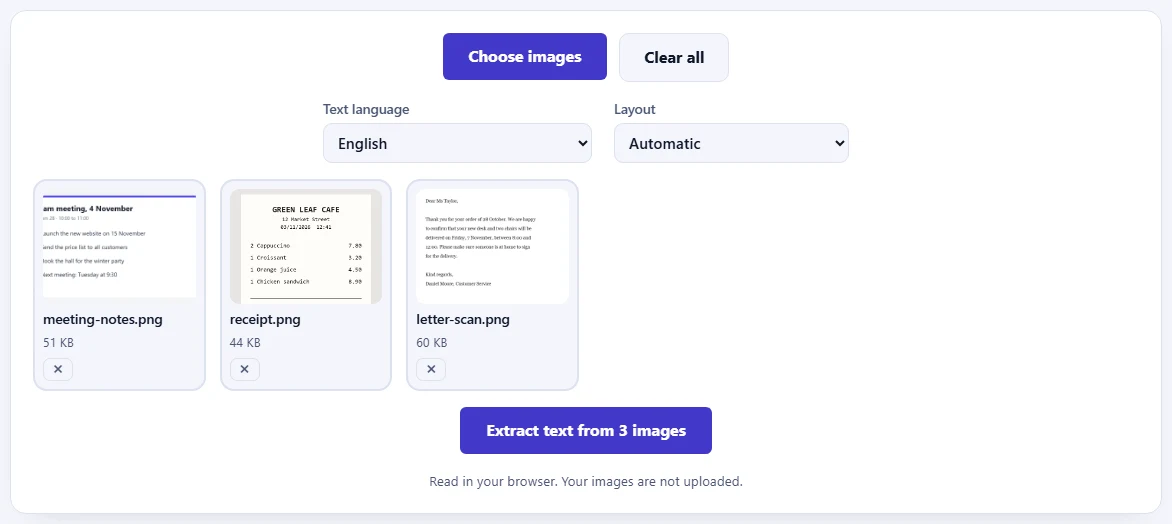
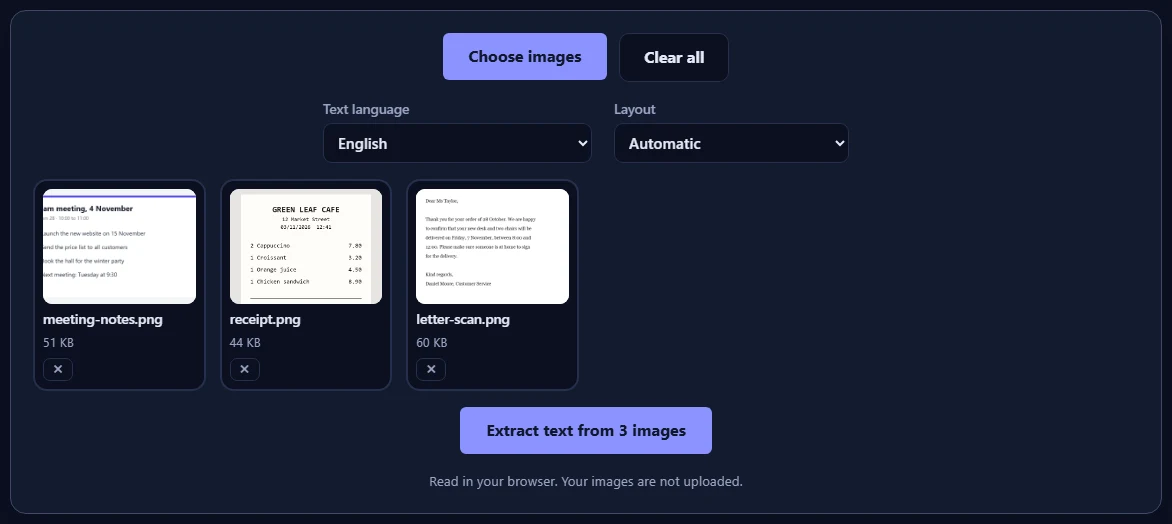
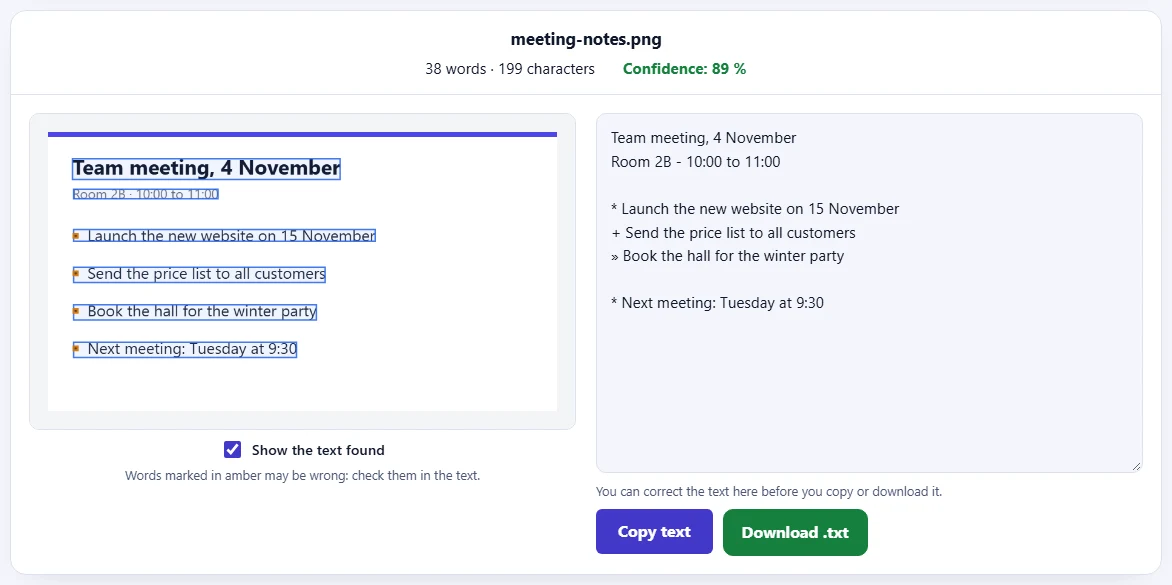
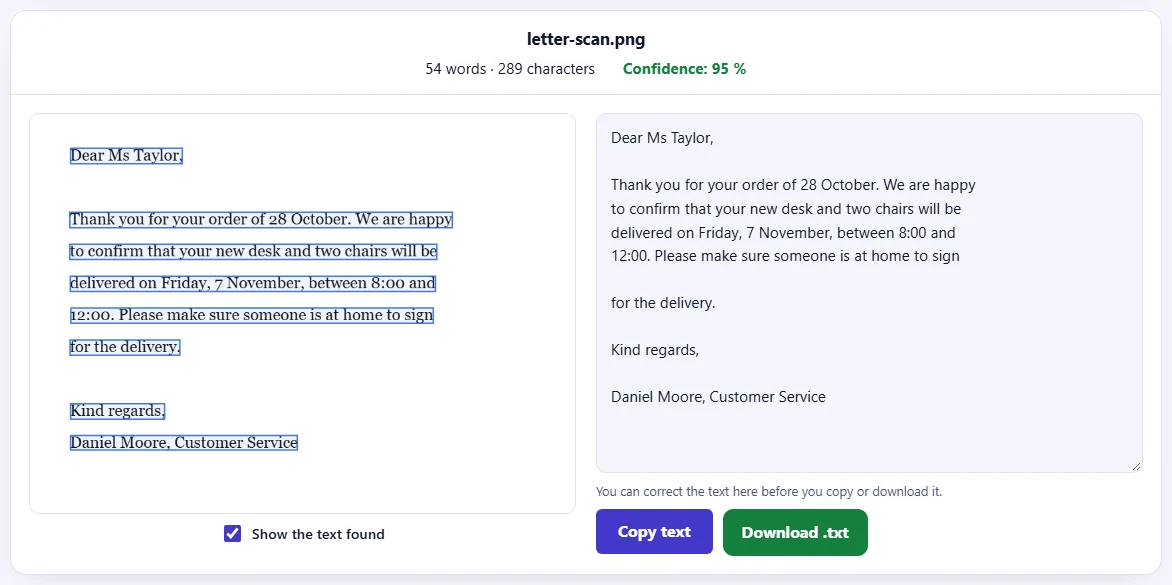
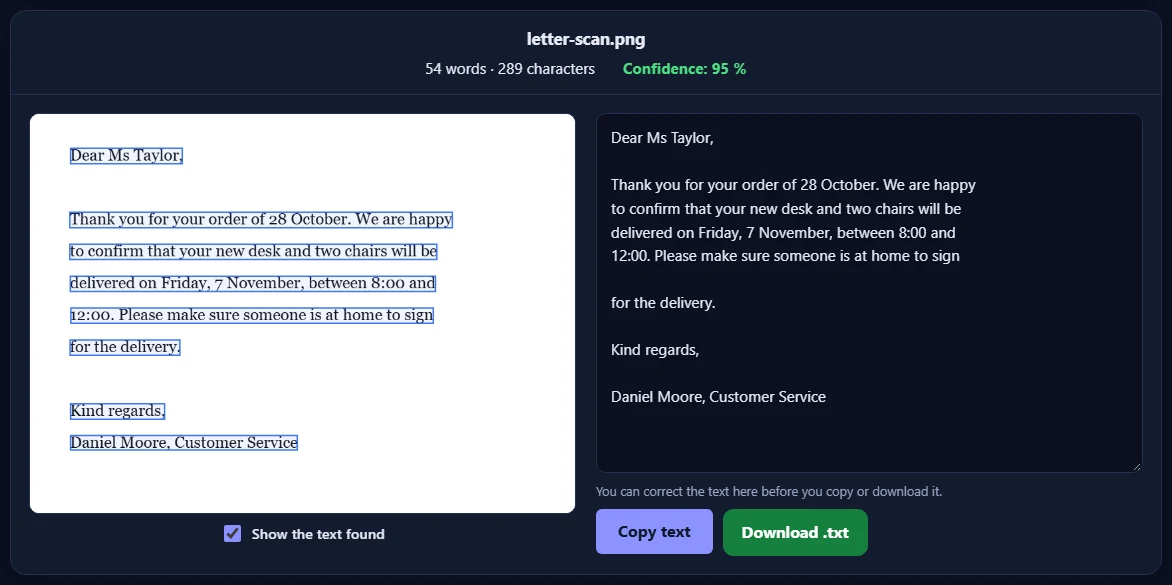
Déposez l'image sur l'outil, collez-la avec Ctrl+V ou cliquez sur Choisir des images. Choisissez la langue du texte, puis cliquez sur Extraire le texte. Le texte apparaît à côté de l'image, où vous pouvez le corriger, le copier ou le télécharger en fichier .txt.
Quelles langues peut-il lire ?
Le français, l'anglais, l'espagnol, l'allemand, l'ourdou, le hindi, l'arabe, le chinois (simplifié), le japonais et le coréen. Si le texte mélange l'anglais et une autre langue, cochez Lire aussi l'anglais. L'ourdou et l'arabe s'affichent de droite à gauche.
Quelle est la précision ?
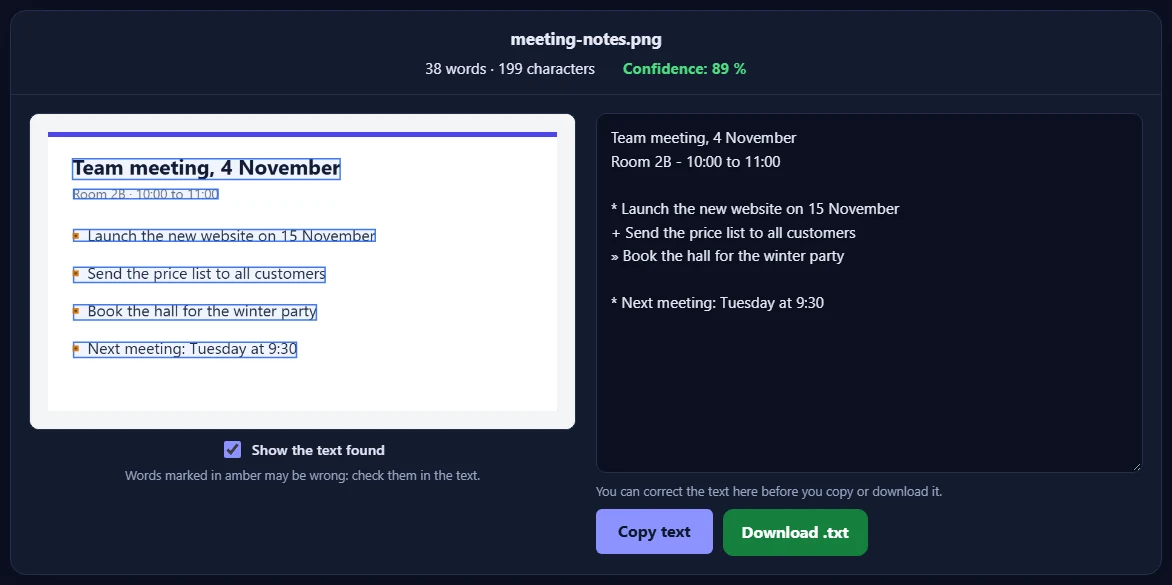
Un texte imprimé et net, comme une capture d'écran ou un document scanné, est généralement lu presque parfaitement. Les résultats sont moins bons pour l'écriture manuscrite, un texte très petit ou flou, des polices inhabituelles et des photos prises de biais. Les mots dont le lecteur n'est pas sûr sont surlignés en orange sur l'image, pour que vous sachiez quoi vérifier.
Comment obtenir de meilleurs résultats ?
Utilisez une image nette, bien éclairée et prise de face, et recadrez ce qui n'est pas du texte. Vérifiez que la bonne langue est choisie. Pour un panneau, une étiquette ou une page aux mots dispersés, réglez la mise en page sur Texte dispersé ; pour un seul paragraphe, essayez Un seul bloc de texte. Modifier ces réglages et cliquer sur Relire est gratuit.
Quels formats d'image fonctionnent ?
JPG, PNG, WebP, GIF, BMP et HEIC (photos d'iPhone). Vous pouvez ajouter jusqu'à 20 images à la fois ; chacune est lue séparément, et Tout copier ou Tout télécharger vous donne le texte de toutes les images d'un coup.
Mes images sont-elles envoyées ?
Non. Le texte est lu par un programme qui fonctionne dans votre navigateur : vos images et leur texte ne quittent donc jamais votre appareil. La première fois, votre navigateur télécharge le lecteur et les données de langue depuis notre site et les garde pour la prochaine fois. Notre serveur enregistre seulement qu'une image a été lue, avec votre adresse réseau, afin d'appliquer la limite quotidienne indiquée au-dessus de l'outil.
Qu'est-ce qui compte dans la limite quotidienne ?
Chaque image compte une fois, la première fois que du texte y est trouvé. La relire avec une autre langue ou mise en page est gratuit, et les images sans texte trouvé ne sont jamais comptées.