

Convertisseur JSON en CSV

Transformez un tableau JSON d'enregistrements en fichier CSV qui s'ouvre dans Excel, Google Sheets ou n'importe quel outil de base de données. Les objets imbriqués deviennent des colonnes et les champs manquants restent vides.

  • Utilisations gratuites chaque jour
  • Fonctionne dans votre navigateur
  • Sans inscription

Dernière mise à jour :

Offre : FreeVoir les offres →

Traité dans votre navigateur. Votre JSON n'est pas envoyé.

Il vous reste 20 opérations sur 20 aujourd'hui
Entrée JSON

CSV

Guide

Comment convertir du JSON en CSV

Trois étapes pour transformer un tableau JSON d'enregistrements, comme une réponse d'API, en tableur.

  1. Ajoutez votre JSON

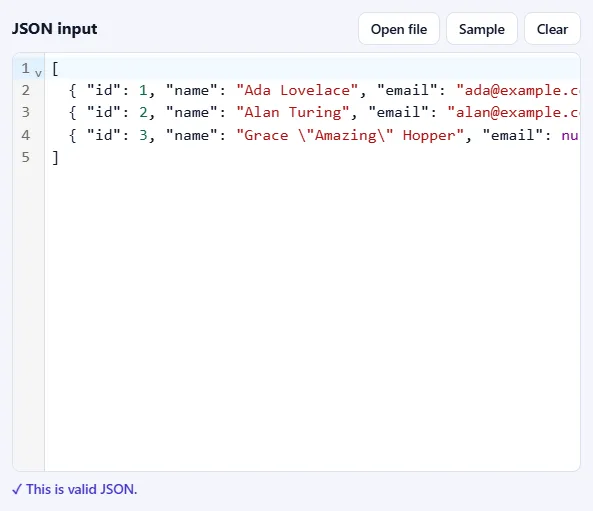
    Collez du JSON dans le cadre Entrée JSON, déposez-y un fichier .json ou cliquez sur Ouvrir un fichier. Cliquez sur Exemple pour essayer l'outil avec une courte liste de personnes. Dès que le texte est valide, ✓ Ce JSON est valide s'affiche sous le cadre.

    Le cadre d'entrée JSON rempli avec un exemple, les boutons Open file, Sample et Clear, et le message « This is valid JSON » en dessous.Le cadre d'entrée JSON rempli avec un exemple, les boutons Open file, Sample et Clear, et le message « This is valid JSON » en dessous.
  2. Choisissez comment le CSV est construit

    Choisissez le Séparateur attendu par votre tableur (les versions françaises d'Excel utilisent souvent le point-virgule). Indiquez si les tableaux vont dans une cellule ou dans des colonnes séparées, et si les objets imbriqués sont aplatis en colonnes comme address.city. Laissez Protéger contre les formules de tableur activé pour des données venant d'autres personnes.

    Les options CSV : séparateur, tableaux dans les enregistrements et cases pour aplatir les objets imbriqués, la ligne d'en-tête et la protection contre les formules.Les options CSV : séparateur, tableaux dans les enregistrements et cases pour aplatir les objets imbriqués, la ligne d'en-tête et la protection contre les formules.
  3. Cliquez sur Convertir en CSV

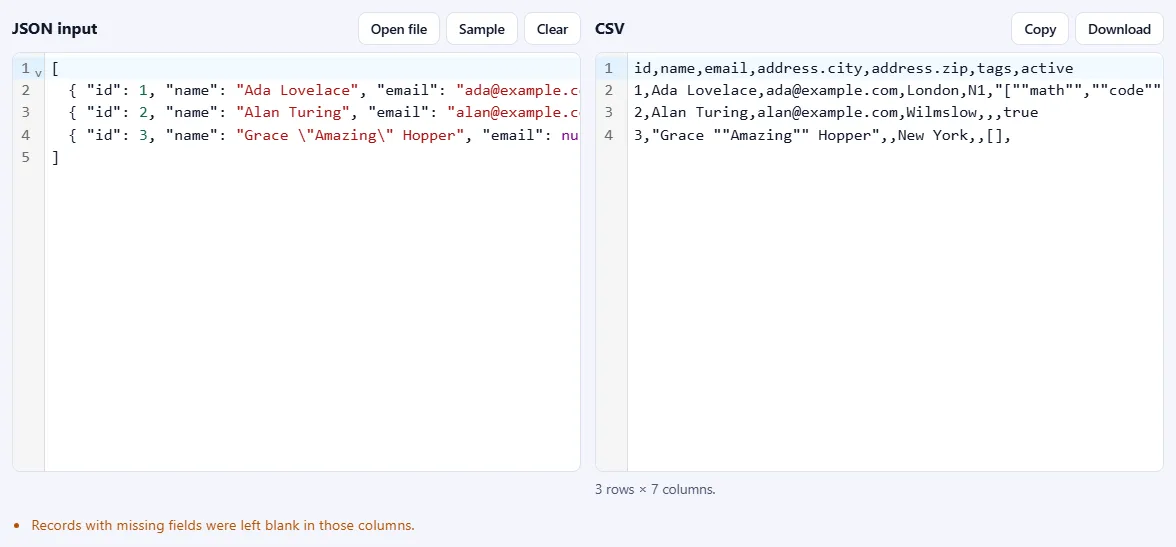
    Le CSV apparaît à droite, avec le nombre de lignes et de colonnes en dessous. S'il manque des champs dans certains enregistrements, une note indique que ces cellules ont été laissées vides.

    Un tableau JSON de trois personnes à gauche et le CSV à droite avec les colonnes id, name, email, address.city, address.zip, tags et active, et une note en dessous.Un tableau JSON de trois personnes à gauche et le CSV à droite avec les colonnes id, name, email, address.city, address.zip, tags et active, et une note en dessous.

Bon à savoir

  • S'ouvre correctement dans ExcelTélécharger enregistre un fichier .csv qu'Excel ouvre avec les accents et autres caractères spéciaux intacts.
  • Rien n'est envoyéVotre JSON est traité dans votre navigateur et ne quitte jamais votre appareil.
  • Utilisations quotidiennesChaque traitement réussi compte comme une opération JSON. Un JSON non valide n'est jamais compté.

Questions fréquentes

Quelles structures JSON peuvent être converties ?

L'idéal est un tableau d'objets : chaque objet devient une ligne et chaque clé distincte une colonne. Un objet seul devient une ligne. Un tableau de tableaux donne des lignes avec des colonnes numérotées, et un tableau de valeurs simples donne une seule colonne nommée value. La liste des colonnes réunit toutes les clés : les enregistrements auxquels il manque un champ ont simplement une cellule vide.

Que deviennent les objets et tableaux imbriqués ?

Avec « Aplatir les objets imbriqués » activé, un objet comme {"address": {"city": "London"}} devient une colonne nommée address.city. Les tableaux peuvent être écrits en texte JSON dans une cellule, ce qui les garde intacts, ou répartis sur des colonnes numérotées comme tags.0 et tags.1. Sans aplatissement, les objets imbriqués sont écrits en texte JSON dans une seule cellule.

Pourquoi les accents s'affichent-ils mal dans Excel ?

Excel ouvre les fichiers CSV avec un ancien jeu de caractères, sauf si le fichier commence par un marqueur UTF-8. Le fichier téléchargé contient ce marqueur : les accents, l'arabe, le chinois et les emoji s'affichent correctement. Le texte copié ne le contient pas.

À quoi sert « Protéger contre les formules de tableur » ?

Un texte qui commence par =, +, - ou @ peut être exécuté comme une formule à l'ouverture du CSV dans un tableur, une méthode d'attaque connue contre les personnes qui ouvrent des fichiers d'origine inconnue. Avec cette option, ces valeurs reçoivent une apostrophe devant pour s'afficher comme du texte. Les nombres négatifs ne sont pas concernés. Désactivez-la si vous avez besoin du texte original exact.

Les nombres sont-ils conservés à l'identique ?

Oui. Les nombres sont écrits tels qu'ils apparaissent dans le JSON : les longs identifiants et des valeurs comme 1.50 ne sont ni arrondis ni reformatés. Notez qu'Excel peut lui-même arrondir les nombres de plus de 15 chiffres à l'ouverture ; pour les longs identifiants, importez la colonne en texte.

Mon JSON est-il envoyé ou conservé ?

Non. Tout s'exécute dans votre navigateur : vos données ne quittent jamais votre appareil. Notre serveur enregistre seulement qu'une opération a été convertie, avec votre adresse réseau, pour appliquer la limite quotidienne affichée au-dessus de l'outil.

Autres outils JSON