

Comparateur de fichiers

Comparez deux fichiers ou extraits de code, repérez les modifications ligne par ligne et reportez-les au choix d'un côté à l'autre.

  • Utilisations gratuites chaque jour
  • Les textes ne sont jamais conservés
  • Sans inscription

Dernière mise à jour :

Offre : FreeVoir les offres →

Options de comparaison

Chaque clic sur Comparer compte comme une utilisation. Copier des modifications, annuler et changer les options ensuite est gratuit pendant 30 minutes. Jusqu'à 1 Mo par côté. Les invités sont limités par réseau (adresse IP). Connectez-vous pour avoir votre propre limite.

Gauche / Original

Droite / Cible

Aujourd'hui : 0 / 10

Guide

Comment comparer deux fichiers

Cinq étapes rapides, du collage de votre texte à la récupération du résultat.

  1. Ajoutez vos deux versions

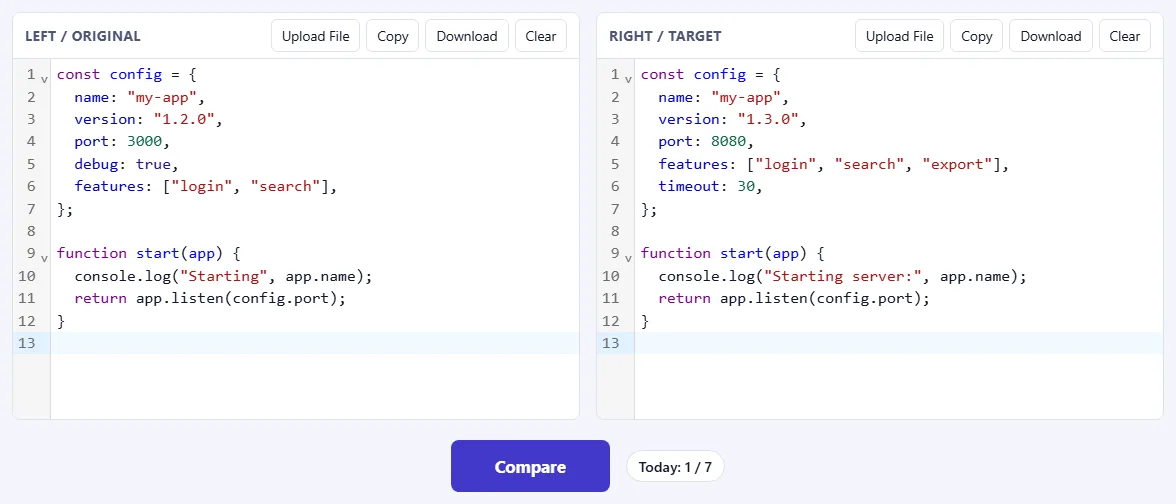
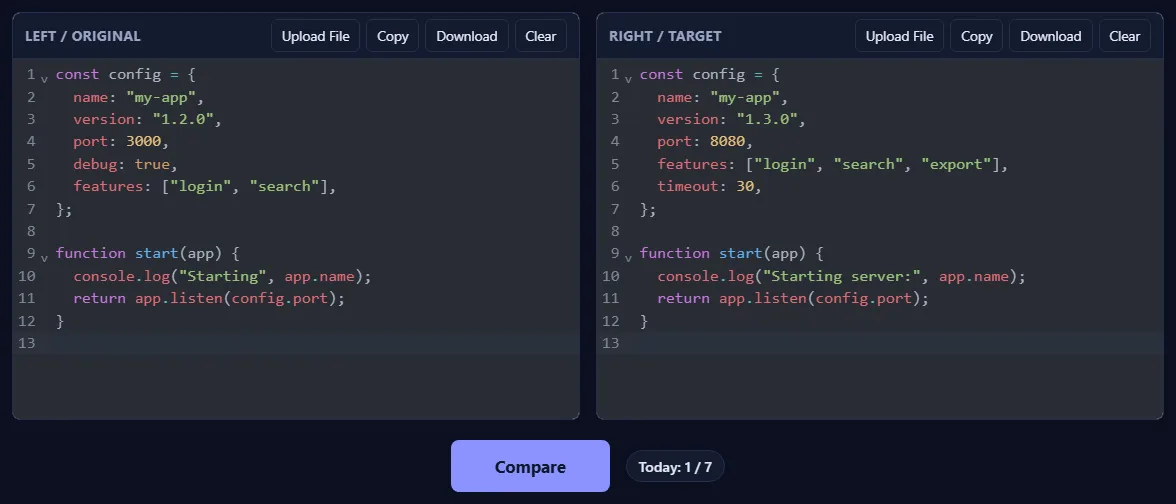
    Collez le texte d'origine dans Gauche / Original et la nouvelle version dans Droite / Cible. Vous pouvez aussi cliquer sur Charger un fichier de chaque côté pour ouvrir un fichier de votre ordinateur. Chaque éditeur a ses propres boutons Copier, Télécharger et Effacer.

    Deux éditeurs de code côte à côte, Left / Original et Right / Target, chacun avec les boutons Upload File, Copy, Download et Clear, et le bouton Compare en dessous.Deux éditeurs de code côte à côte, Left / Original et Right / Target, chacun avec les boutons Upload File, Copy, Download et Clear, et le bouton Compare en dessous.
  2. Choisissez un langage et des options

    Choisissez le Langage pour la coloration syntaxique. Dans Options de comparaison, cochez Ignorer les espaces, Ignorer les fins de ligne ou Ignorer la casse pour masquer les différences sans importance, comme une indentation modifiée.

    La barre d'outils avec annuler, rétablir, inverser les côtés, tout effacer, réinitialiser, le menu des langages et les options de comparaison.La barre d'outils avec annuler, rétablir, inverser les côtés, tout effacer, réinitialiser, le menu des langages et les options de comparaison.
  3. Cliquez sur Comparer

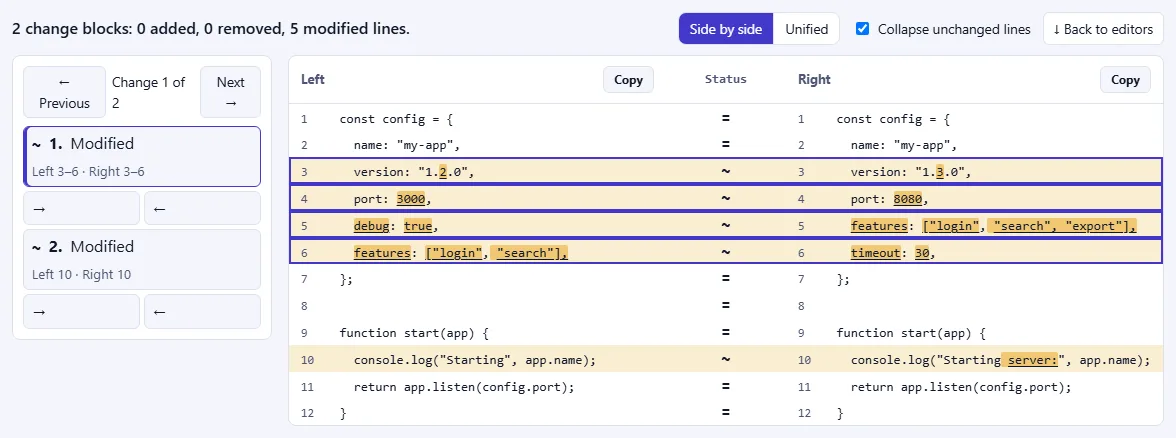
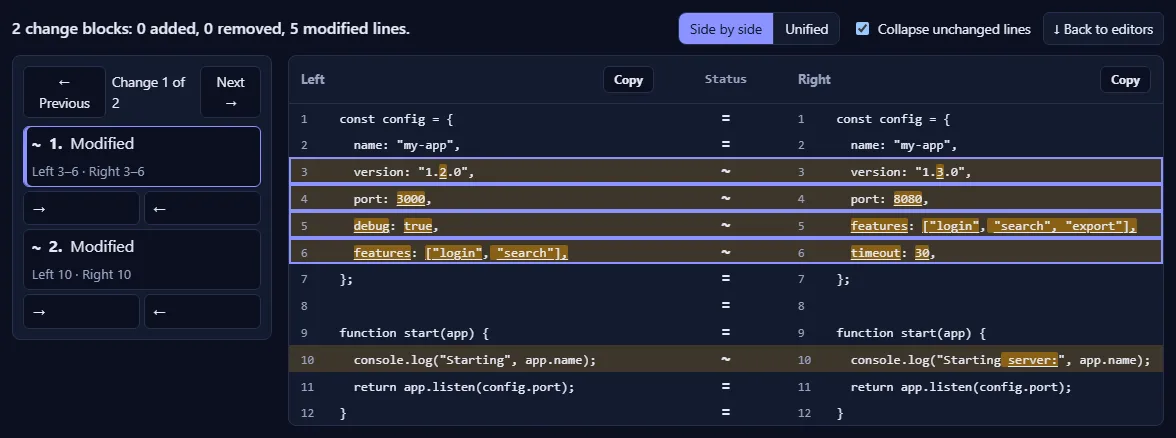
    Le résultat apparaît au-dessus des éditeurs avec un résumé des modifications. Les lignes modifiées sont surlignées et les caractères qui diffèrent sont marqués dans chaque ligne. Cochez Replier les lignes inchangées pour masquer les longs passages identiques. Chaque clic sur Comparer compte comme une utilisation de votre limite quotidienne.

    Le résultat de la comparaison côte à côte : une ligne de résumé, la liste des modifications à gauche et les lignes modifiées surlignées avec les caractères différents marqués.Le résultat de la comparaison côte à côte : une ligne de résumé, la liste des modifications à gauche et les lignes modifiées surlignées avec les caractères différents marqués.
  4. Parcourez les modifications et reportez-les

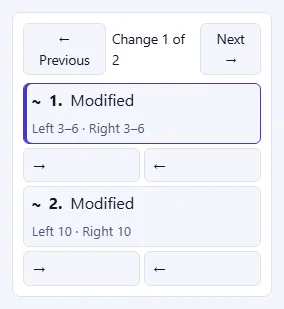
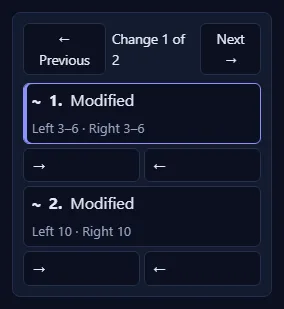
    Utilisez ← Précédente et Suivante →, ou cliquez sur une modification dans la liste, pour y accéder. Sous chaque modification, le bouton → copie la version de gauche du côté droit, et ← copie la version de droite du côté gauche. Une erreur ? Utilisez Annuler la modification et Rétablir la modification. Copier des modifications, annuler et changer les options est gratuit pendant 30 minutes après une comparaison.

    La liste des modifications avec les boutons Previous et Next, deux modifications et des flèches sous chacune pour la copier de l'autre côté.La liste des modifications avec les boutons Previous et Next, deux modifications et des flèches sous chacune pour la copier de l'autre côté.
  5. Passez à l'affichage unifié, puis copiez ou téléchargez

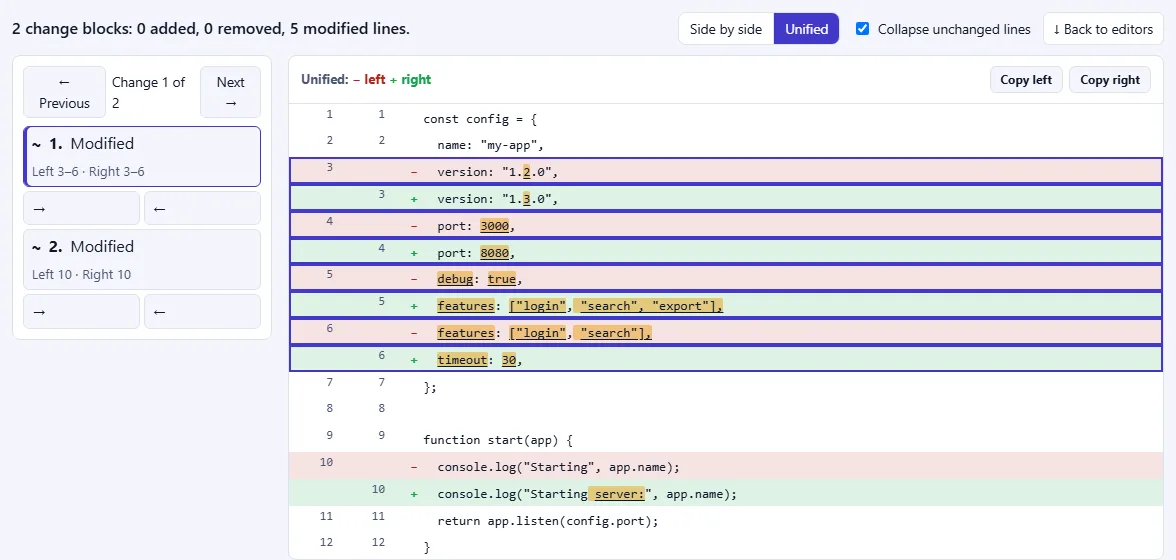
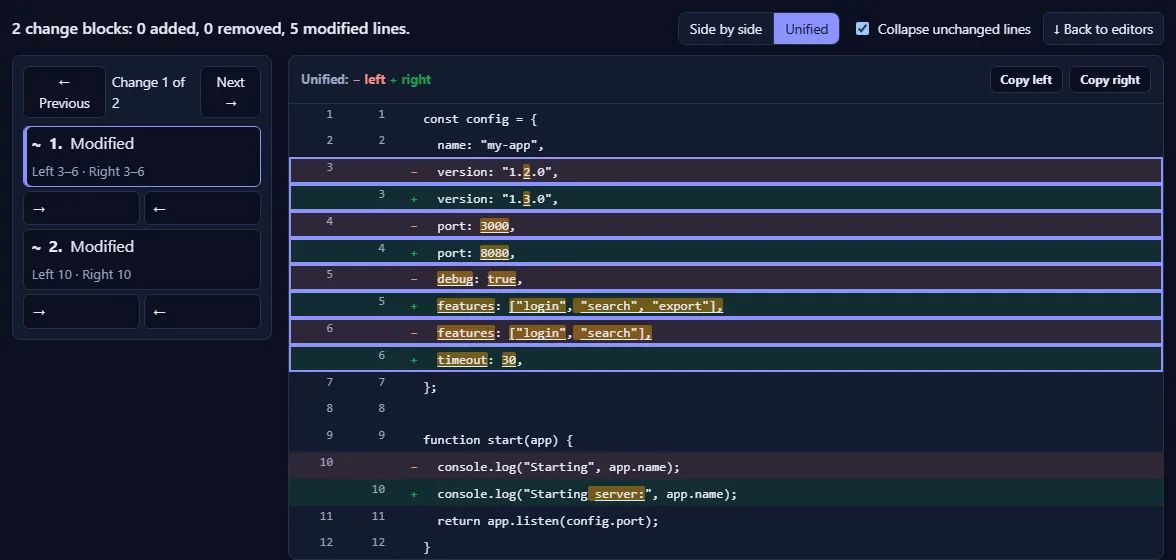
    Côte à côte montre les deux versions l'une à côté de l'autre. Unifié les montre dans une seule colonne, les lignes supprimées marquées − et les lignes ajoutées marquées +. Utilisez Copier la gauche ou Copier la droite pour récupérer un résultat, ou Télécharger dans un éditeur pour l'enregistrer en fichier.

    Le résultat de la comparaison en affichage unifié : lignes supprimées marquées d'un moins et lignes ajoutées d'un plus, avec les boutons Copy left et Copy right.Le résultat de la comparaison en affichage unifié : lignes supprimées marquées d'un moins et lignes ajoutées d'un plus, avec les boutons Copy left et Copy right.

Bon à savoir

  • Inverser les côtésÉchange le texte de gauche et celui de droite : les ajouts deviennent des suppressions et inversement. Vous pouvez annuler.
  • Tout effacer / RéinitialiserTout effacer vide les éditeurs (vous pouvez annuler). Réinitialiser la comparaison retire le résultat et remet les options par défaut ; votre texte reste.
  • Retour aux éditeursPasse du résultat aux éditeurs pour continuer à modifier et comparer de nouveau.
  • Modifié après la comparaison ?Une note vous indique que le résultat n'est plus à jour. Cliquez de nouveau sur Comparer pour l'actualiser.

Questions fréquentes

Ce comparateur de fichiers est-il gratuit ?

Oui. Vous disposez chaque jour d'un certain nombre de comparaisons gratuites, affiché à côté du bouton Comparer. Chaque clic sur Comparer compte comme une utilisation ; copier des modifications, annuler et changer les options ensuite est gratuit pendant 30 minutes. Le quota est remis à zéro à 00:00 UTC, et des offres avec des limites plus élevées sont disponibles.

Mes fichiers sont-ils envoyés ou conservés ?

Pour calculer les différences, les deux textes sont envoyés à notre serveur, comparés en mémoire et renvoyés. Ils ne sont ni conservés ni journalisés. Ne collez pas de mots de passe, de clés ou d'autres secrets dans un outil en ligne, celui-ci compris.

Quels fichiers puis-je comparer ?

N'importe quel texte : code source, fichiers de configuration, JSON, CSV, Markdown ou texte brut. Collez-le dans les deux éditeurs ou chargez des fichiers comme .txt, .md, .js, .jsx, .ts, .tsx, .json, .html, .css, .scss, .py, .java, entre autres. Choisissez un langage pour la coloration syntaxique.

Quelle taille peuvent faire les fichiers ?

Chaque côté peut faire jusqu'à 1 Mo et 20 000 lignes. Pour des fichiers plus gros, comparez-les par parties.

Puis-je ignorer les espaces, les fins de ligne ou la casse ?

Oui. Cochez Ignorer les espaces, Ignorer les fins de ligne ou Ignorer la casse dans les options de comparaison pour masquer les différences sans importance, comme une indentation modifiée ou des fins de ligne Windows au lieu d'Unix.

Puis-je copier une modification d'un côté à l'autre ?

Oui. Chaque modification de la liste a des boutons → et ← qui la copient du côté droit ou gauche. Annuler la modification et Rétablir la modification vous permettent de revenir en arrière, et Inverser les côtés échange les deux textes.

Quelle différence entre l'affichage côte à côte et l'affichage unifié ?

Côte à côte montre les deux versions l'une à côté de l'autre, avec les caractères modifiés surlignés. L'affichage unifié les montre dans une seule colonne, les lignes supprimées marquées − et les lignes ajoutées marquées +, comme dans une revue de code.