

Convertidor de CSV a XML

Pega un CSV o abre una exportación de una hoja de cálculo para convertir cada fila en un registro XML. Elige los nombres del elemento raíz y del registro, escribe los valores como elementos hijos o atributos y descarga un XML bien formado.

  • Usos diarios gratis
  • Funciona en tu navegador
  • Sin registro

Última actualización:

Plan: FreeVer paquetes →

Se procesa en tu navegador. Tu CSV no se sube.

Te quedan 100 de 100 operaciones hoy
Entrada CSV

XML

Guía

Cómo convertir CSV a XML

Tres pasos para pasar de un archivo CSV a un XML bien formado con un elemento por fila.

  1. Añade tu CSV

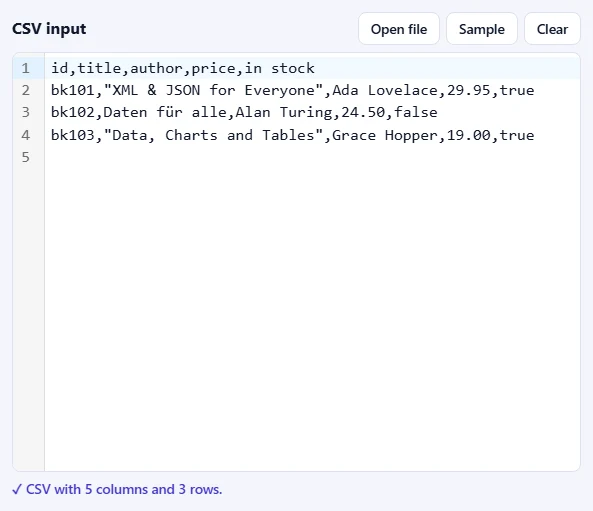
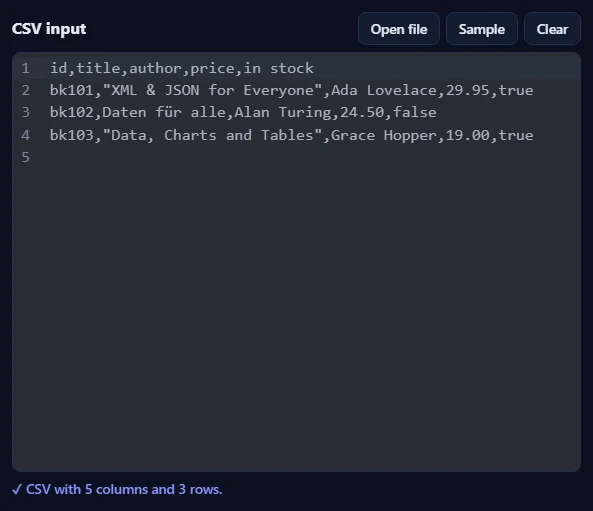
    Pega el CSV en el recuadro Entrada CSV, suelta un archivo .csv en él o haz clic en Abrir archivo. Haz clic en Ejemplo para probar con tres libros. La línea bajo el recuadro indica cuántas columnas y filas ha encontrado.

    El recuadro de entrada CSV con un ejemplo de tres libros y el mensaje de que es un CSV con 5 columnas y 3 filas.El recuadro de entrada CSV con un ejemplo de tres libros y el mensaje de que es un CSV con 5 columnas y 3 filas.
  2. Elige las opciones

    Pon nombre al Elemento raíz y al Elemento de registro, y elige Elementos hijos o Atributos en Valores como. El Separador se detecta automáticamente.

    La barra de opciones con el separador, el elemento raíz records, el elemento de registro record, los valores como elementos hijos, la sangría y las casillas.La barra de opciones con el separador, el elemento raíz records, el elemento de registro record, los valores como elementos hijos, la sangría y las casillas.
  3. Pulsa Convertir a XML

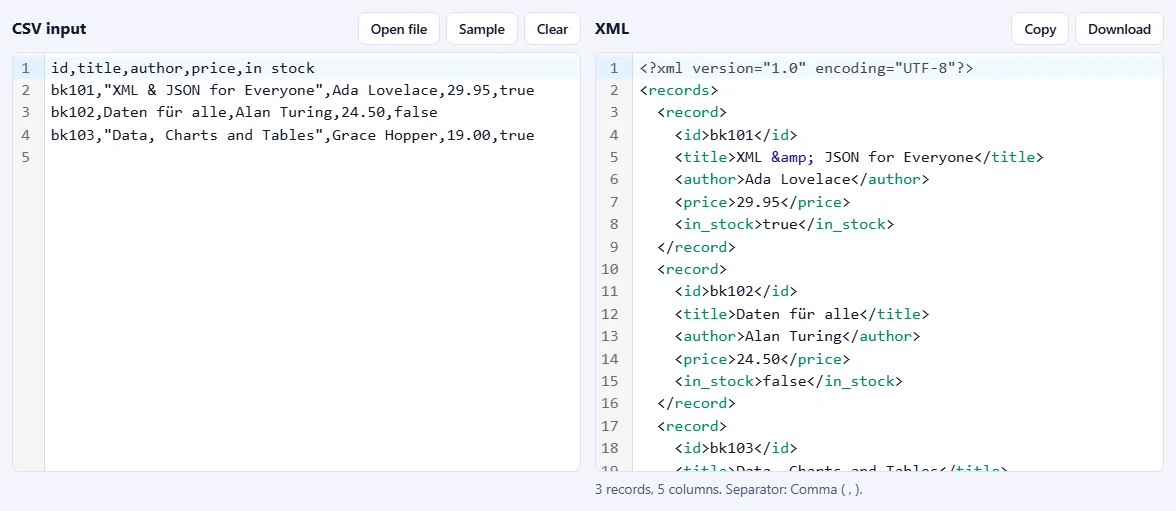
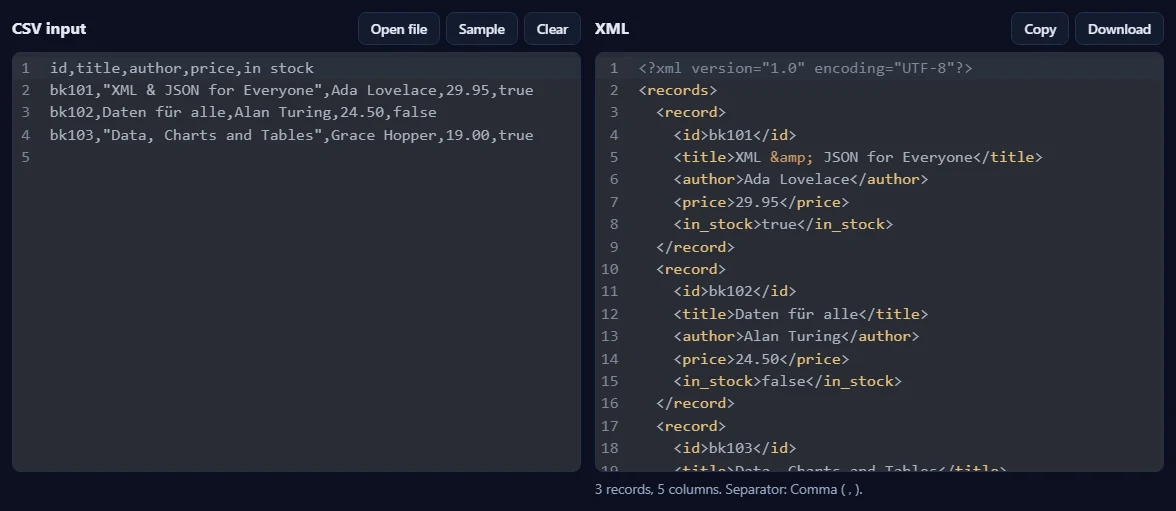
    El XML aparece a la derecha, con un elemento de registro por fila y una nota para cada nombre de columna que hubo que cambiar. Descárgalo como archivo .xml o usa Copiar.

    El CSV de ejemplo a la izquierda y el XML a la derecha, con un elemento de registro por libro e in_stock como columna renombrada.El CSV de ejemplo a la izquierda y el XML a la derecha, con un elemento de registro por libro e in_stock como columna renombrada.

Conviene saber

  • No se sube nadaTu CSV se convierte en tu navegador y nunca sale de tu dispositivo.
  • Usos diariosCada conversión correcta cuenta como una operación XML. Un CSV con errores nunca se cuenta.
  • Desde una hoja de cálculoEn Excel o Google Sheets, guarda o descarga la hoja como CSV y abre el archivo aquí.

Preguntas frecuentes

¿Cómo se eligen los nombres de los elementos XML?

Los encabezados de la primera fila pasan a ser los nombres de los elementos (o atributos). Los que no son nombres XML válidos se corrigen: los espacios y otros caracteres pasan a ser _, y un nombre que empieza por una cifra lleva un _ delante, así que "in stock" pasa a ser in_stock. Una nota indica cada cambio. Desmarca La primera fila tiene los nombres de columna para usar column1, column2, etc.

¿Qué separador usa mi archivo?

Automático detecta la coma, el punto y coma, el tabulador o la barra vertical a partir de la primera línea, así que casi nunca tendrás que elegir. Los valores entre comillas pueden contener el separador, comillas (escritas "") y saltos de línea, tal como los guardan Excel y Google Sheets.

¿Elementos hijos o atributos?

Los elementos hijos, como <title>…</title>, son lo más habitual y mantienen legible el texto largo. Los atributos, como <record title="…"/>, dan un XML compacto que algunos sistemas esperan. En ambos casos &, < y las comillas se escapan correctamente.

¿Qué pasa con las celdas vacías?

Por defecto, una celda vacía se convierte en un elemento vacío (<price/>) o un atributo vacío (price=""), para que todos los registros tengan los mismos campos. Marca Omitir celdas vacías para saltarlas.

¿Se sube o se guarda mi CSV?

No. La conversión se hace en tu navegador, así que tus datos nunca salen de tu dispositivo. Nuestro servidor solo registra que se hizo una operación, junto con tu dirección de red, para aplicar el límite diario que se muestra encima de la herramienta.

Más herramientas XML