

Convertisseur JSON en YAML

Convertissez du JSON en YAML lisible pour vos fichiers de configuration : manifestes Kubernetes, Docker Compose, spécifications OpenAPI ou pipelines CI. Le texte qui pourrait être lu comme un nombre ou un booléen est mis entre guillemets pour vous.

  • Utilisations gratuites chaque jour
  • Fonctionne dans votre navigateur
  • Sans inscription

Dernière mise à jour :

Offre : FreeVoir les offres →

Traité dans votre navigateur. Votre JSON n'est pas envoyé.

Il vous reste 20 opérations sur 20 aujourd'hui
Entrée JSON

YAML

Guide

Comment convertir du JSON en YAML

Trois étapes pour transformer du JSON en YAML propre pour vos fichiers de configuration, Docker Compose ou Kubernetes.

  1. Ajoutez votre JSON

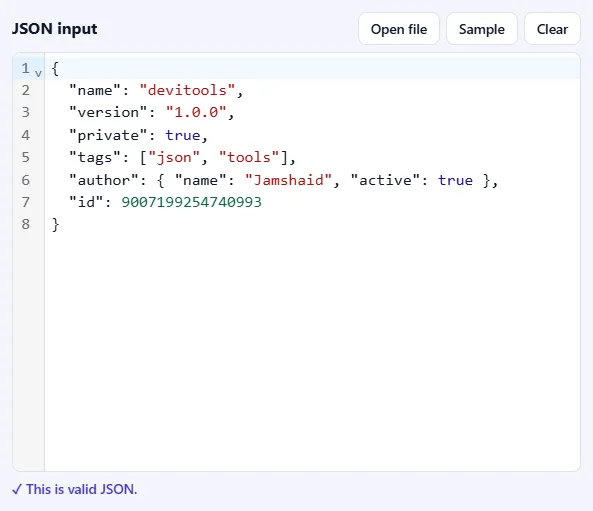
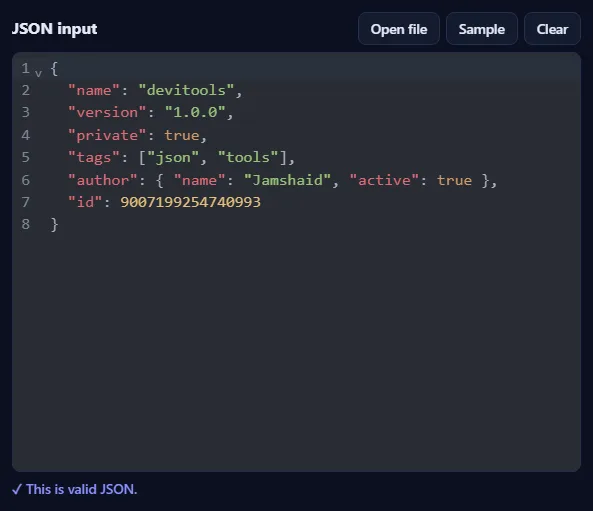
    Collez du JSON dans le cadre Entrée JSON, déposez-y un fichier .json ou cliquez sur Ouvrir un fichier. Cliquez sur Exemple pour essayer l'outil avec un petit objet d'exemple. Dès que le texte est valide, ✓ Ce JSON est valide s'affiche sous le cadre.

    Le cadre d'entrée JSON rempli avec un exemple, les boutons Open file, Sample et Clear, et le message « This is valid JSON » en dessous.Le cadre d'entrée JSON rempli avec un exemple, les boutons Open file, Sample et Clear, et le message « This is valid JSON » en dessous.
  2. Choisissez l'indentation

    Choisissez 2 espaces (le plus courant) ou 4 espaces.

    La barre d'options avec le menu d'indentation réglé sur 2 espaces.La barre d'options avec le menu d'indentation réglé sur 2 espaces.
  3. Cliquez sur Convertir en YAML

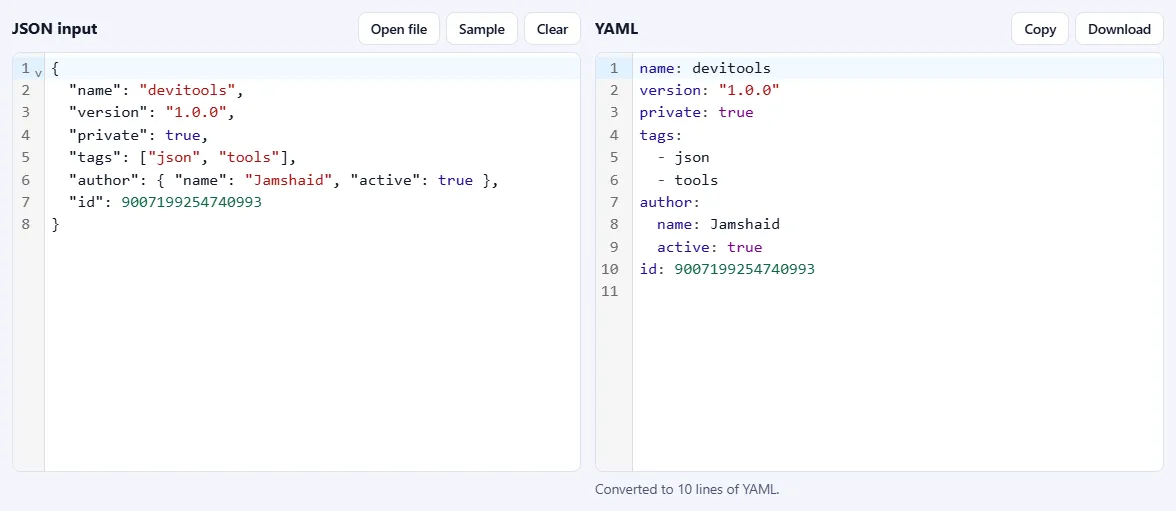
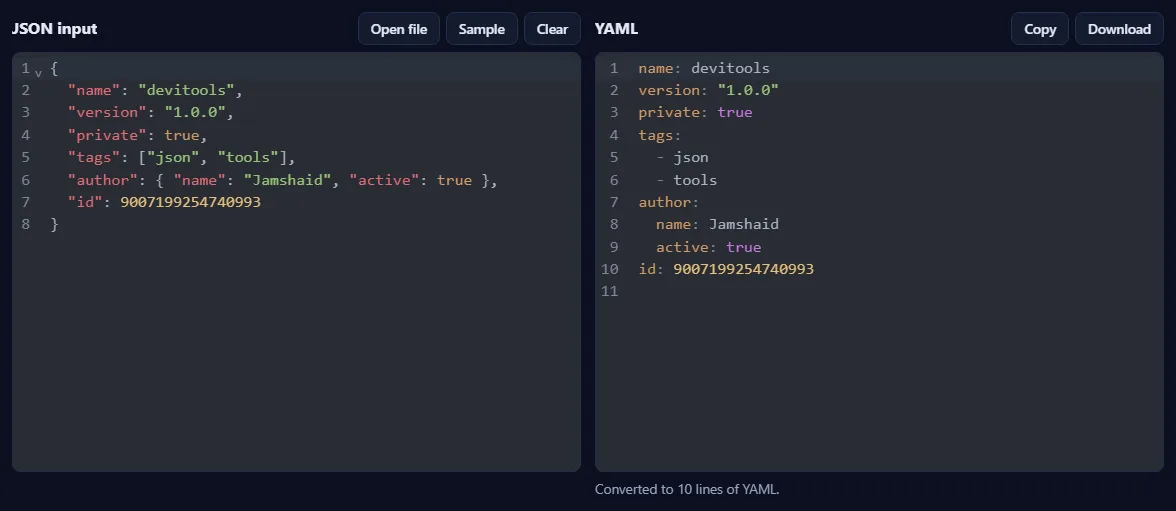
    Le YAML apparaît à droite, avec le nombre de lignes en dessous. Le texte que le YAML pourrait mal interpréter, comme un numéro de version du type "1.0.0", est automatiquement mis entre guillemets. Utilisez Copier ou Télécharger pour enregistrer un fichier .yaml.

    Du JSON à gauche et les mêmes données en YAML à droite, avec une ligne en dessous indiquant la conversion en 10 lignes de YAML.Du JSON à gauche et les mêmes données en YAML à droite, avec une ligne en dessous indiquant la conversion en 10 lignes de YAML.

Bon à savoir

  • Rien n'est envoyéVotre JSON est traité dans votre navigateur et ne quitte jamais votre appareil.
  • Utilisations quotidiennesChaque traitement réussi compte comme une opération JSON. Un JSON non valide n'est jamais compté.

Questions fréquentes

Le YAML est-il l'équivalent exact de mon JSON ?

Oui. Le YAML peut exprimer tout ce que le JSON exprime, et le convertisseur l'écrit de sorte qu'en relisant le YAML on retrouve les mêmes données : mêmes types, même ordre des clés et mêmes nombres.

Pourquoi certains textes sont-ils entre guillemets ?

Le YAML devine les types à partir du texte sans guillemets : le texte "true", "null", "123", "2024-01-01" ou "no" serait lu comme un booléen, null, un nombre ou une date. Le convertisseur met entre guillemets tout texte qui changerait sinon de sens, ainsi que le texte contenant des caractères spéciaux, des espaces au début ou à la fin ou des retours à la ligne. Le texte ordinaire reste sans guillemets pour plus de lisibilité.

Comment les textes sur plusieurs lignes sont-ils gérés ?

Le texte contenant des retours à la ligne est écrit sur une seule ligne entre guillemets avec des échappements \n. C'est toujours correct et compatible avec tous les lecteurs YAML ; si vous préférez un bloc lisible, vous pouvez le passer à la main au style de bloc | du YAML après la conversion.

Quelle version de YAML est produite ?

Du YAML en style bloc, compris par les lecteurs YAML 1.1 et 1.2. Les nombres avec exposant sont écrits sous une forme acceptée aussi par les anciens lecteurs, par exemple 1e5 devient 1.0e+5.

Puis-je convertir du YAML en JSON ?

Pas encore ici. Cette page convertit uniquement du JSON vers le YAML.

Mon JSON est-il envoyé ou conservé ?

Non. Tout s'exécute dans votre navigateur : vos données ne quittent jamais votre appareil. Notre serveur enregistre seulement qu'une opération a été convertie, avec votre adresse réseau, pour appliquer la limite quotidienne affichée au-dessus de l'outil.

Autres outils JSON