Générateur de QR code pour carte de visite

Mettez vos coordonnées dans un QR code. En le scannant, le téléphone propose de vous enregistrer comme nouveau contact, avec votre nom, vos numéros, votre e-mail, votre entreprise, votre site et votre adresse déjà remplis.

  • Utilisations gratuites chaque jour
  • Fonctionne dans votre navigateur
  • Sans inscription

Dernière mise à jour :

Offre : FreeVoir les offres →

Créé sur votre appareil. Ce que vous saisissez n'est pas envoyé.

Il vous reste 20 téléchargements sur 20 aujourd'hui

Remplissez ce que vous voulez partager. Les champs vides ne figurent pas sur la carte.

Apparence
Les niveaux élevés résistent mieux aux dégâts ou à un grand logo, mais rendent le code plus dense.
Aperçu
Votre QR code s'affiche ici pendant la saisie.

Scannez toujours le code avec votre téléphone avant de l'imprimer ou de le partager.

Guide

Comment créer un QR code pour sa carte de visite

Trois étapes, de vos coordonnées à un code qu'on enregistre en un scan.

  1. Remplissez vos coordonnées

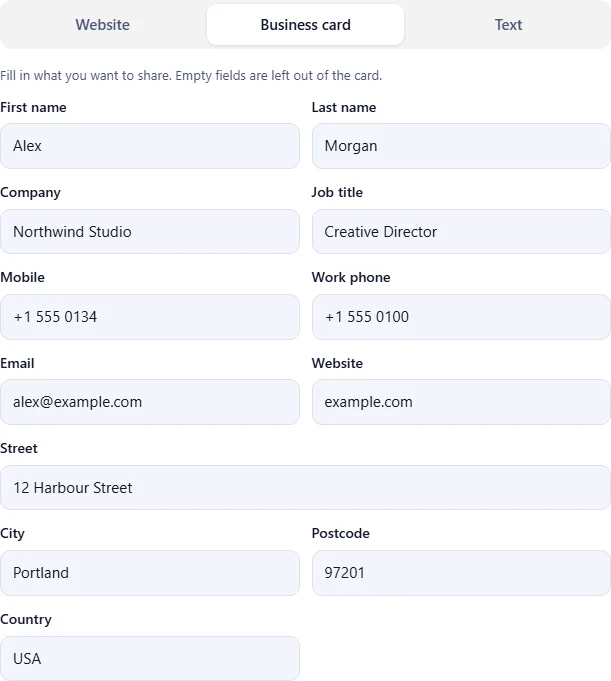
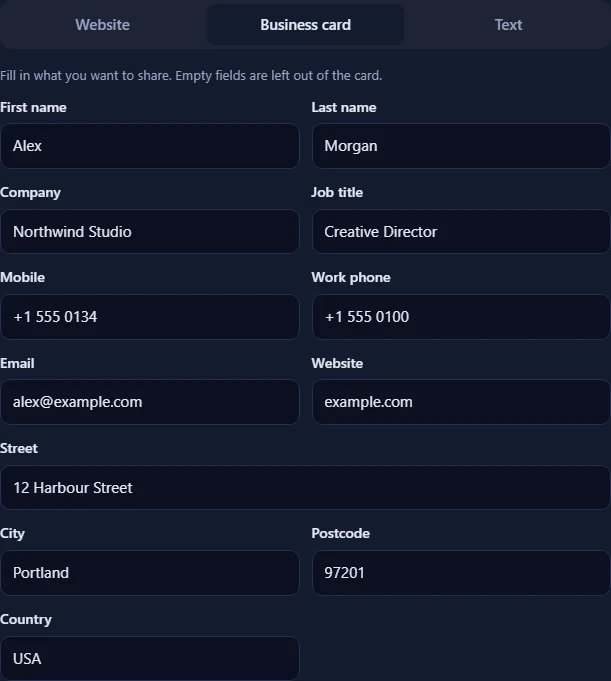
    Choisissez Carte de visite et remplissez ce que vous voulez partager : nom, entreprise, fonction, numéros de téléphone, e-mail, site web et adresse. Les champs vides sont ignorés.

    L'onglet Carte de visite avec les champs nom, entreprise, fonction, téléphone, e-mail, site web et adresse remplis.L'onglet Carte de visite avec les champs nom, entreprise, fonction, téléphone, e-mail, site web et adresse remplis.
  2. Choisissez les couleurs et un logo

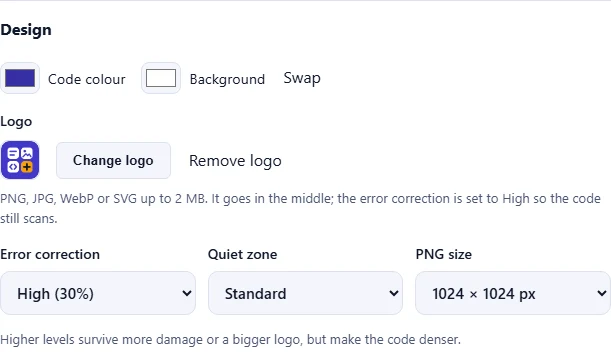
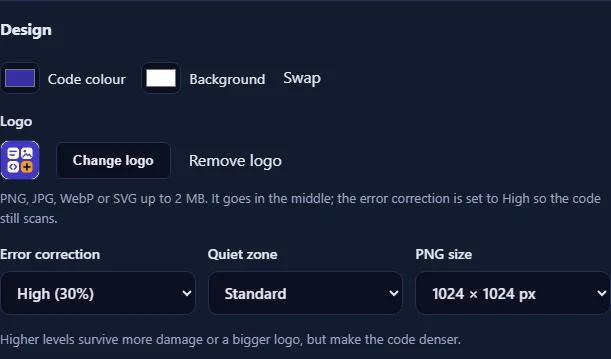
    Dans Apparence, choisissez la Couleur du code et l'Arrière-plan. Gardez le code plus foncé que le fond pour que tous les téléphones puissent le lire. Cliquez sur Ajouter un logo pour placer votre logo au centre ; la correction d'erreurs passe à Élevée pour que le code reste lisible.

    La section Apparence avec les sélecteurs de couleur du code et du fond, le bouton pour ajouter un logo et les menus de correction d'erreurs, de marge et de taille du PNG.La section Apparence avec les sélecteurs de couleur du code et du fond, le bouton pour ajouter un logo et les menus de correction d'erreurs, de marge et de taille du PNG.
  3. Téléchargez et testez votre code

    L'aperçu se met à jour pendant la saisie. Cliquez sur Télécharger le PNG pour le web et les documents, ou sur Télécharger le SVG pour l'impression. Scannez-le avec votre téléphone pour vérifier qu'il ouvre votre fiche de contact avant de le partager.

    L'aperçu du QR code avec les boutons de téléchargement PNG et SVG et un rappel de tester le code avec un téléphone.L'aperçu du QR code avec les boutons de téléchargement PNG et SVG et un rappel de tester le code avec un téléphone.

Bon à savoir

  • Rien n'est envoyéLe code est créé dans votre navigateur. Ce que vous saisissez et votre logo ne quittent jamais votre appareil.
  • Sans expirationLe contenu est enregistré dans le code lui-même : il fonctionne pour toujours et ne dépend jamais de notre site.
  • Utilisations quotidiennesLa saisie et l'aperçu sont gratuits. Chaque téléchargement compte une fois dans votre quota quotidien.

Questions fréquentes

Qu'est-ce qu'un QR code vCard ?

Un QR code qui contient une fiche de contact au format vCard, la norme utilisée par les téléphones et les messageries pour les contacts. En le scannant, les coordonnées s'affichent avec une option pour les ajouter aux contacts : personne n'a besoin de taper votre numéro.

Quels téléphones peuvent le lire ?

L'appareil photo de l'iPhone et de la plupart des téléphones Android lit directement les QR codes vCard ; sur les anciens Android, Google Lens s'en charge. Aucune application supplémentaire n'est nécessaire.

Quelles informations puis-je inclure ?

Prénom et nom, entreprise, fonction, numéros mobile et professionnel, e-mail, site web et une adresse professionnelle. Remplissez seulement ce que vous voulez partager ; les champs vides sont ignorés.

Pourquoi mon code paraît-il si dense ?

Plus vous ajoutez d'informations, plus le code a besoin de carrés. Un code dense se scanne bien s'il est imprimé assez grand, mais sur une petite carte de visite il vaut mieux retirer les champs facultatifs ou choisir une correction d'erreurs plus faible.

Puis-je modifier mes informations plus tard ?

Non. Les informations sont enregistrées dans le code lui-même : un nouveau numéro nécessite un nouveau code. L'avantage : le code n'expire jamais et ne dépend pas de notre site.

Est-ce gratuit et privé ?

Oui. Le code est créé dans votre navigateur : vos coordonnées ne sont jamais envoyées. Créer et prévisualiser sont illimités ; chaque téléchargement compte une fois dans votre quota quotidien gratuit.

Autres QR codes