

Formateur et embellisseur XML

Collez du XML pour le mettre en forme avec une indentation propre, ou le compacter sur une seule ligne. Le formateur vérifie que le XML est bien formé et indique la ligne et la colonne exactes de chaque erreur, avec une explication claire.

  • Utilisations gratuites chaque jour
  • Fonctionne dans votre navigateur
  • Sans inscription

Dernière mise à jour :

Offre : FreeVoir les offres →

Traité dans votre navigateur. Votre XML n'est pas envoyé.

Il vous reste 100 opérations sur 100 aujourd'hui
Entrée XML

XML formaté

Guide

Comment formater et embellir du XML

Trois étapes pour transformer un bloc de XML en XML propre et lisible, et y repérer la moindre erreur.

  1. Ajoutez votre XML

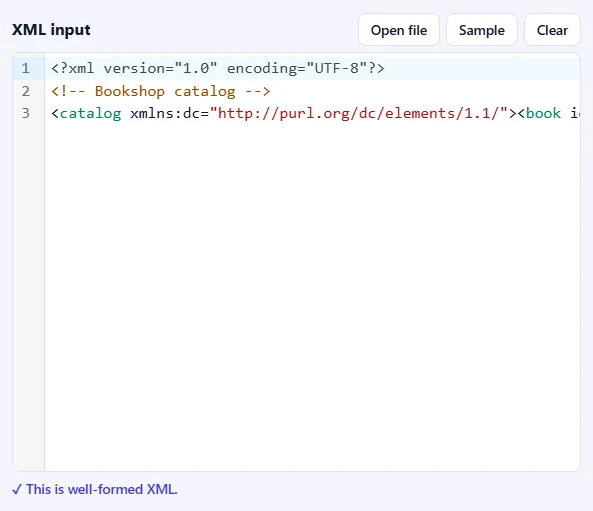
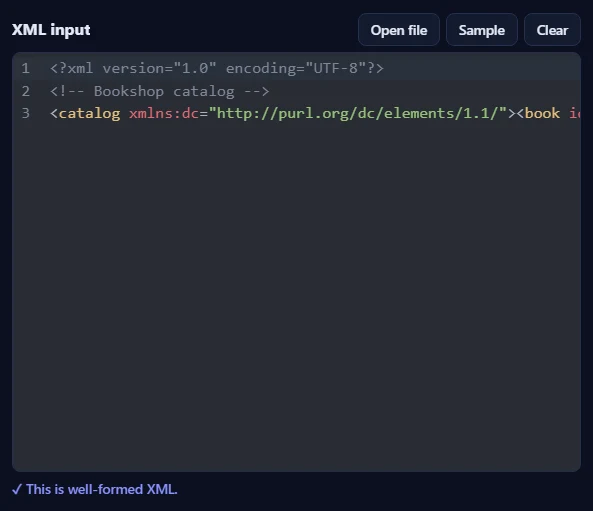
    Collez du XML dans le cadre Entrée XML, déposez-y un fichier .xml ou cliquez sur Ouvrir un fichier. Cliquez sur Exemple pour l'essayer avec un petit catalogue. Dès que le XML est bien formé, ✓ Ce XML est bien formé s'affiche sous le cadre.

    Le cadre d'entrée XML avec un catalogue d'exemple sur une ligne, les boutons Open file, Sample et Clear, et le message indiquant que le XML est bien formé.Le cadre d'entrée XML avec un catalogue d'exemple sur une ligne, les boutons Open file, Sample et Clear, et le message indiquant que le XML est bien formé.
  2. Choisissez la mise en page

    Choisissez 2 espaces, 4 espaces, Tabulation ou Une seule ligne (minifié). Cochez Écrire les éléments vides en <tag/> pour raccourcir les éléments vides, et décochez Conserver les commentaires pour les retirer.

    La barre d'options avec le menu d'indentation réglé sur 2 espaces et les cases pour les éléments vides et les commentaires.La barre d'options avec le menu d'indentation réglé sur 2 espaces et les cases pour les éléments vides et les commentaires.
  3. Cliquez sur Formater le XML

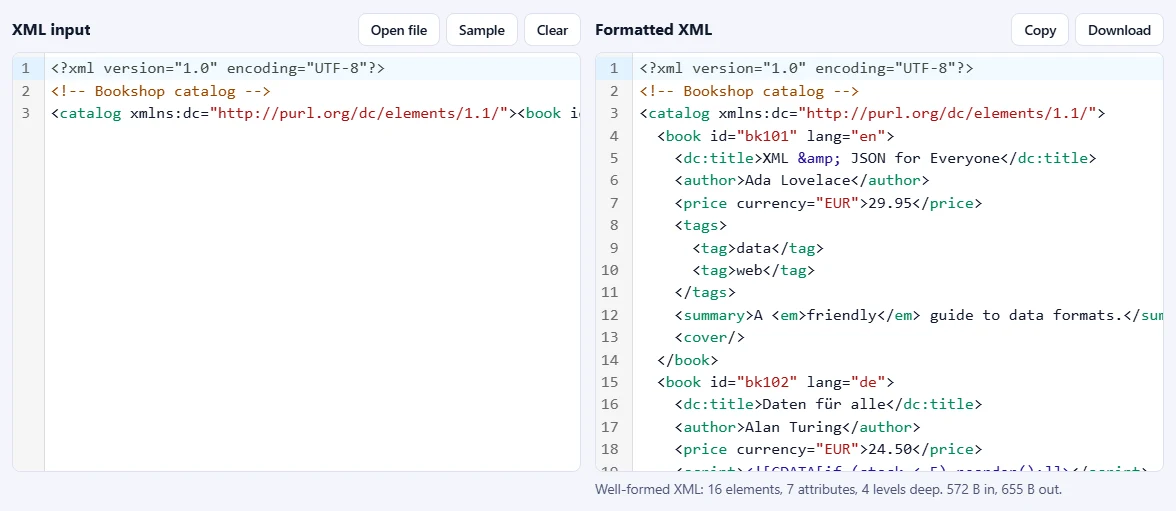
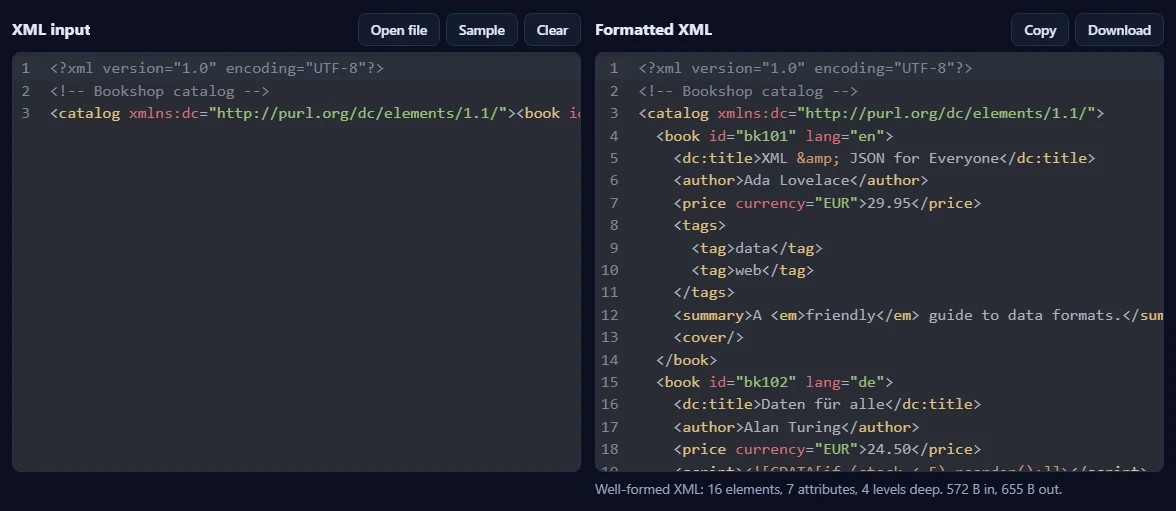
    Le XML mis en forme apparaît à droite, avec un résumé du nombre d'éléments et d'attributs et de la profondeur. Utilisez Copier ou Télécharger pour le récupérer. Si le XML contient une erreur, un message indique la ligne et la colonne ; Aller à l'erreur vous y emmène directement.

    Le catalogue d'exemple sur une ligne à gauche et le même XML bien indenté à droite, avec une ligne de résumé en dessous.Le catalogue d'exemple sur une ligne à gauche et le même XML bien indenté à droite, avec une ligne de résumé en dessous.

Bon à savoir

  • Rien n'est envoyéVotre XML est traité dans votre navigateur et ne quitte jamais votre appareil.
  • Utilisations quotidiennesChaque traitement réussi compte comme une opération XML. Un XML avec des erreurs n'est jamais compté.
  • Le texte reste intactSeuls les blancs entre les balises changent. Le texte, les entités, le CDATA et les commentaires sont conservés à l'identique.

Questions fréquentes

Que modifie le formateur XML ?

Uniquement les blancs entre les balises : l'indentation et les retours à la ligne. Les noms d'éléments, les attributs (dans leur ordre et avec leurs guillemets), le texte, les commentaires, les sections CDATA, les entités, les instructions de traitement et la déclaration XML restent exactement tels que vous les avez écrits.

Le texte de mes éléments sera-t-il modifié ?

Non. Le texte n'est jamais raccourci ni réécrit. Les éléments qui mélangent texte et éléments enfants (contenu mixte), comme <p>Bonjour <b>monde</b></p>, et ceux marqués xml:space="preserve" sont écrits exactement comme avant, car leurs espaces font partie des données.

Vérifie-t-il que mon XML est valide ?

Il vérifie que le XML est bien formé : chaque balise est fermée et correctement imbriquée, il y a un seul élément racine, les attributs sont entre guillemets et non répétés, et & et < sont échappés. Chaque erreur est indiquée avec sa ligne, sa colonne et une courte explication. Il ne valide pas selon un schéma (XSD) ni une DTD.

Puis-je minifier du XML avec ?

Oui. Choisissez « Une seule ligne (minifié) » dans Indentation pour supprimer les blancs entre les balises, et décochez « Conserver les commentaires » pour retirer aussi les commentaires. Le texte des éléments n'est pas touché : les données restent identiques.

Pourquoi &nbsp; est-il signalé comme une erreur ?

XML ne définit que cinq entités : &amp;, &lt;, &gt;, &quot; et &apos;. Les noms HTML comme &nbsp; ou &copy; doivent être déclarés dans le DOCTYPE du document, ou écrits sous forme de référence de caractère comme &#160;. Si le document a un DOCTYPE, le formateur accepte ses entités et les laisse inchangées.

Mon XML est-il envoyé ou conservé ?

Non. Tout s'exécute dans votre navigateur : vos données ne quittent jamais votre appareil. Notre serveur enregistre seulement qu'une opération a été effectuée, avec votre adresse réseau, pour appliquer la limite quotidienne affichée au-dessus de l'outil.

Autres outils XML