

Convertisseur PNG en JPG

Les fichiers PNG sont fidèles mais lourds. Convertir une photo ou une capture d'écran en JPG peut beaucoup l'alléger, ce qui aide face aux limites des e-mails, aux formulaires d'envoi et à la vitesse des pages.

  • Utilisations gratuites chaque jour
  • Fonctionne dans votre navigateur
  • Sans inscription

Dernière mise à jour :

Offre : FreeVoir les offres →

Converti sur votre appareil. Vos images ne sont envoyées à aucun serveur.

Il vous reste 25 conversions sur 25 aujourd'hui

Glissez-déposez vos images PNG ici

Accepte .png · jusqu'à 23,8 Mo chacune · 50 à la fois · enregistrées en JPG

S'applique aux images que vous convertirez ensuite. Une qualité plus élevée donne un fichier plus lourd. L'image garde ses dimensions, et les données de la photo comme la localisation sont supprimées.

Guide

Comment convertir PNG en JPG

4 étapes simples, de l'ajout de vos fichiers au téléchargement des versions JPG.

  1. Ajoutez vos images PNG

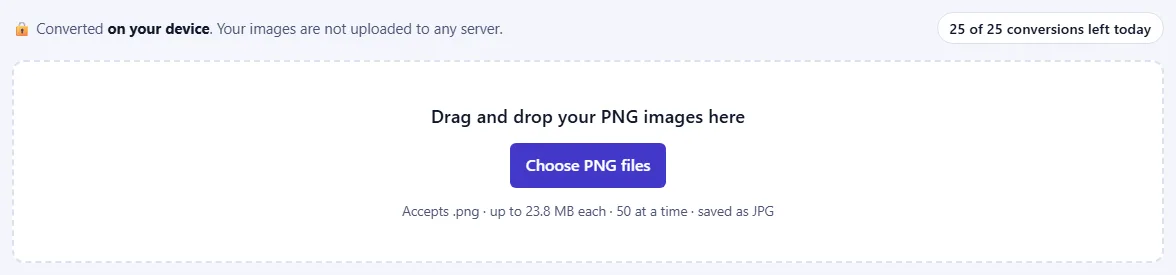
    Faites glisser vos fichiers PNG dans le cadre ou cliquez sur Choisir des fichiers PNG. Vous pouvez en ajouter jusqu'à 50 à la fois. Ils sont lus sur votre appareil et jamais envoyés. Le compteur en haut indique combien de conversions il vous reste aujourd'hui.

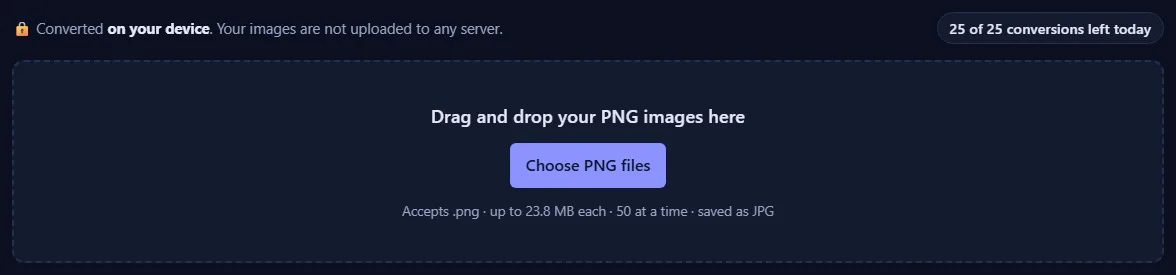
    Le cadre d'envoi avec le texte « Drag and drop your PNG images here », un bouton Choose PNG files et un compteur des conversions restantes du jour.Le cadre d'envoi avec le texte « Drag and drop your PNG images here », un bouton Choose PNG files et un compteur des conversions restantes du jour.
  2. Vérifiez la liste

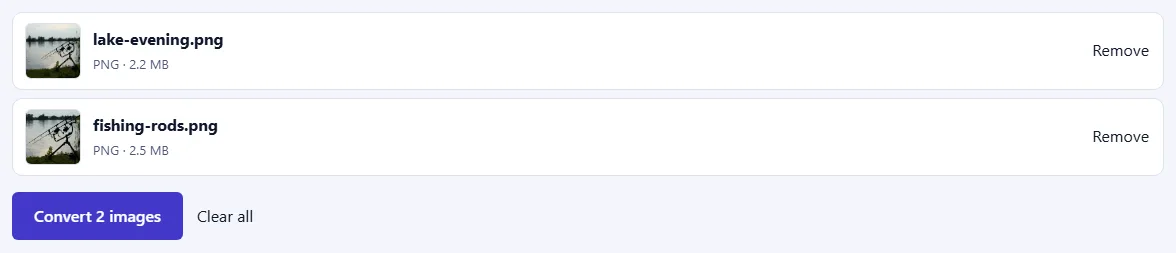
    Chaque fichier apparaît avec son nom et sa taille. Cliquez sur Retirer pour en enlever un. Si un fichier n'est pas vraiment une image PNG, il est signalé avec une explication et, s'il existe, un lien vers le bon convertisseur.

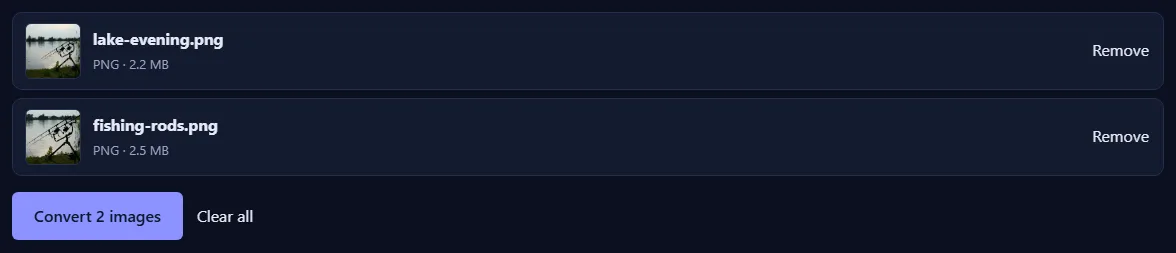
    Deux fichiers PNG en attente dans la liste, chacun avec un lien Remove, et un bouton « Convert 2 images » en dessous.Deux fichiers PNG en attente dans la liste, chacun avec un lien Remove, et un bouton « Convert 2 images » en dessous.
  3. Choisissez la qualité

    Faites glisser le curseur Qualité. À 90 %, presque toutes les photos sont identiques à l'original ; des valeurs plus basses donnent des fichiers plus légers. L'image garde ses dimensions en pixels.

    Le curseur de qualité réglé sur 90 %, avec une note indiquant qu'une qualité plus élevée donne un fichier plus lourd.Le curseur de qualité réglé sur 90 %, avec une note indiquant qu'une qualité plus élevée donne un fichier plus lourd.
  4. Convertissez et téléchargez vos fichiers JPG

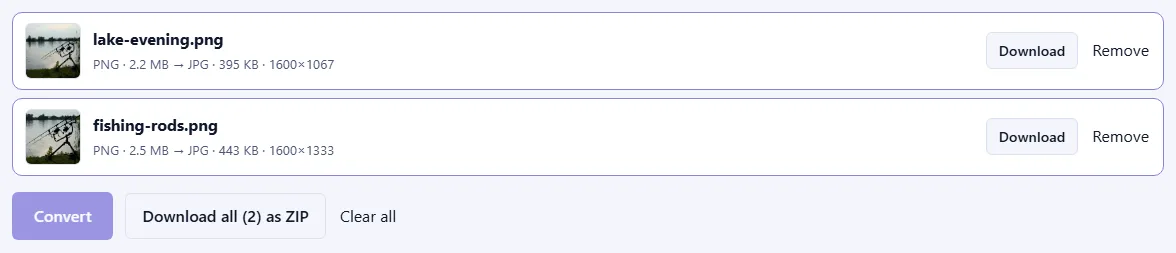
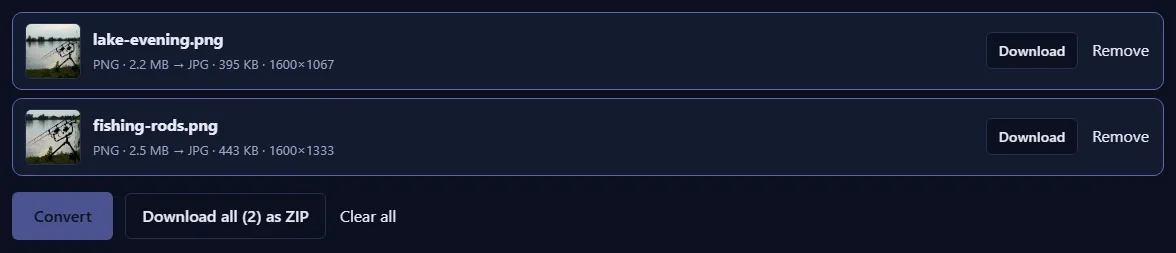
    Cliquez sur Convertir. Chaque fichier affiche son nouveau poids en JPG, ses dimensions et un aperçu. Cliquez sur Télécharger pour un fichier ou sur Tout télécharger en ZIP pour les enregistrer ensemble.

    Deux fichiers convertis avec aperçu, leur nouveau poids en JPG et leurs dimensions, des boutons Download et un bouton « Download all (2) as ZIP ».Deux fichiers convertis avec aperçu, leur nouveau poids en JPG et leurs dimensions, des boutons Download et un bouton « Download all (2) as ZIP ».

Bon à savoir

  • Rien n'est envoyéVos fichiers PNG sont convertis sur votre propre appareil et ne le quittent jamais.
  • S'ouvre partoutLe JPG fonctionne sur tous les téléphones, ordinateurs, sites et messageries.
  • Utilisations quotidiennesChaque image convertie compte une fois dans votre quota quotidien. Les conversions échouées ne sont jamais comptées.

Questions fréquentes

Ce convertisseur PNG en JPG est-il gratuit et privé ?

Oui. La conversion se fait dans votre navigateur : vos fichiers PNG ne sont jamais envoyés à un serveur. Notre serveur enregistre seulement qu'une image a été convertie, avec votre adresse réseau, pour appliquer la limite quotidienne affichée au-dessus du convertisseur.

Vais-je perdre en qualité en convertissant PNG en JPG ?

JPG utilise une compression avec perte : un peu de détail fin est sacrifié au profit d'un fichier bien plus léger. Le réglage de qualité décide dans quelle mesure. À partir de 90 %, la différence est rarement visible.

Que devient la transparence ?

JPG ne gère pas la transparence : les zones transparentes deviennent blanches.

La localisation et les autres métadonnées de la photo sont-elles conservées ?

Non. Le convertisseur écrit un nouveau fichier JPG contenant seulement l'image : la position GPS, les données de l'appareil photo et les dates de l'original ne sont pas copiées. Si vous voulez un JPG avec les métadonnées d'origine, utilisez un logiciel de bureau.

Que deviennent les zones transparentes de mon PNG ?

Le JPG ne gère pas la transparence : les pixels transparents deviennent blancs.

Autres convertisseurs d'images