





Convertisseur AVIF en PDF

Transformez des images AVIF en un PDF qui s'ouvre partout, même sur les appareils qui n'affichent pas l'AVIF.

  • Utilisations gratuites chaque jour
  • Fonctionne dans votre navigateur
  • Sans inscription

Dernière mise à jour :

Offre : FreeVoir les offres →

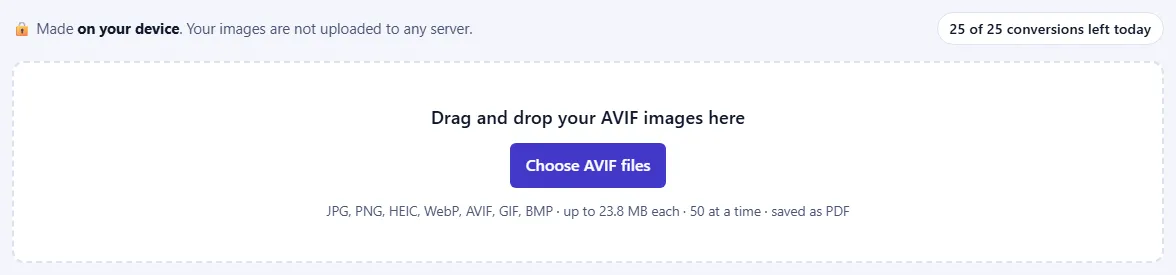
Créé sur votre appareil. Vos images ne sont envoyées à aucun serveur.

Il vous reste 25 conversions sur 25 aujourd'hui

Glissez-déposez vos images AVIF ici

JPG, PNG, HEIC, WebP, AVIF, GIF, BMP · jusqu'à 23,8 Mo chacune · 50 à la fois · enregistrées en PDF

Une qualité plus basse ou une taille d'image plus petite donnent un PDF plus léger. Les zones transparentes deviennent blanches, et les données de la photo comme la localisation sont supprimées. Chaque image ne compte qu'une fois ; modifier ces paramètres et recréer le PDF est gratuit.

Guide

Comment convertir du AVIF en PDF

Quatre étapes simples, de l'ajout de vos images au téléchargement du PDF.

  1. Ajoutez vos images AVIF

    Faites glisser vos fichiers dans le cadre ou cliquez sur Choisir des fichiers AVIF. Vous pouvez mélanger JPG, PNG, HEIC, WebP, AVIF, GIF et BMP, jusqu'à 50 à la fois. Tout se passe sur votre appareil ; rien n'est envoyé.

    Le cadre d'envoi avec un bouton de choix, la liste des formats acceptés et un compteur des conversions restantes du jour.Le cadre d'envoi avec un bouton de choix, la liste des formats acceptés et un compteur des conversions restantes du jour.
  2. Mettez les pages dans l'ordre

    Chaque image devient une page, dans l'ordre affiché. Utilisez ↑ et ↓ pour déplacer une image, ou Retirer pour l'enlever.

    Une liste numérotée d'images avec des flèches haut et bas et un lien Remove sur chacune.Une liste numérotée d'images avec des flèches haut et bas et un lien Remove sur chacune.
  3. Choisissez les réglages de page

    Créez un PDF avec toutes les images ou un PDF par image. Choisissez A4, US Letter ou Ajuster à l'image, l'orientation et la marge. Baissez la taille des images ou la qualité pour un fichier plus léger.

    Les réglages du PDF : résultat, format de page, orientation, marge, taille des images et curseur de qualité.Les réglages du PDF : résultat, format de page, orientation, marge, taille des images et curseur de qualité.
  4. Créez et téléchargez votre PDF

    Cliquez sur Créer le PDF. Une fois prêt, vous voyez le nom du fichier, le nombre de pages et la taille. Cliquez sur Télécharger, ou sur Tout télécharger en ZIP si vous avez créé un PDF par image.

    Le bouton Create PDF et un panneau « Your PDF is ready » avec le nom du PDF, le nombre de pages, la taille et un bouton Download.Le bouton Create PDF et un panneau « Your PDF is ready » avec le nom du PDF, le nombre de pages, la taille et un bouton Download.

Bon à savoir

  • Changez les réglages gratuitementChaque image compte une fois. Modifier le format, l'ordre ou les marges et recréer le PDF ne consomme rien de plus.
  • Petites images nettesLes petites images gardent leur taille naturelle sur la page au lieu d'être étirées et floues.
  • Transparence et métadonnéesLes zones transparentes deviennent blanches, et la localisation et les données de l'appareil photo ne sont pas copiées dans le PDF.

Questions fréquentes

Ce convertisseur AVIF en PDF est-il gratuit et privé ?

Oui. Le PDF est créé dans votre navigateur : vos images AVIF ne sont jamais envoyées à un serveur. Notre serveur enregistre seulement combien ont été converties, avec votre adresse réseau, pour appliquer la limite quotidienne.

Mon appareil n'ouvre pas les fichiers AVIF. Est-ce que ça fonctionnera ?

Oui si votre navigateur sait lire l'AVIF, ce que font les versions récentes de Chrome, Edge, Firefox et Safari. Sinon, le convertisseur vous le signale et rien n'est comptabilisé. Le PDF obtenu s'ouvre partout.

Pourquoi le PDF est-il plus lourd que mes fichiers AVIF ?

L'AVIF compresse très bien, alors que le PDF enregistre chaque image en JPEG. Baissez la qualité ou choisissez une taille d'image plus petite pour alléger le PDF.

Puis-je réunir plusieurs images AVIF dans un seul PDF ?

Oui. Ajoutez jusqu'à 50 images AVIF à la fois, mettez-les dans l'ordre avec les flèches, et elles deviennent les pages d'un seul PDF. Vous pouvez aussi créer un PDF distinct pour chaque image.

Puis-je mélanger du AVIF avec d'autres types d'images ?

Oui. Cette page accepte les fichiers JPG, PNG, HEIC, WebP, AVIF, GIF et BMP, et vous pouvez les mélanger dans un même PDF.

Quel format de page choisir ?

Choisissez A4 ou US Letter pour imprimer ou pour des documents standard ; chaque image est ajustée à la page et centrée, et l'orientation suit l'image sauf si vous en imposez une. « Ajuster à l'image » donne à chaque page exactement la taille de son image, sans bordure.

Comment alléger mon PDF AVIF ?

Baissez la qualité ou choisissez une taille d'image plus petite avant de cliquer sur Créer le PDF. Une qualité de 75 à 85 % donne généralement le même rendu pour un fichier bien plus léger.

Autres convertisseurs PDF